 X-Tag
X-Tag X-TaG Link
È l’app da collegare al tuo headset per giocare: mappa, obiettivi, statistiche. Qui trovi le schermate una per una, nell’ordine in cui ti servono sul campo.
Cos’è l’app X-TaG Link
X-TaG Link è la tua compagna di squadra digitale, l’app che terrai sul telefono durante la partita. Fa da “ponte” tra due mondi:
- —Si collega via Bluetooth al tuo headset: legge la tua vita, l’armatura, i colpi e gli trasmette gli effetti del gioco.
- —Si collega a EchoOne (il server): comunica all’organizzatore la tua posizione GPS e riceve le zone disegnate sulla mappa.
In sintesi: il telefono sa dove sei, EchoOne sa cosa c’è in quel punto, e l’headset ne subisce l’effetto (che sia danno, cura o respawn).
L’interfaccia è semplicissima. In basso troverai sempre quattro schede:
- —Dashboard: il tuo equipaggiamento e il tuo stato.
- —Lista: gli obiettivi e i compagni, a portata di mano.
- —Geo: la mappa tattica.
- —Stats: le tue statistiche di gioco.
Prima partita: i passaggi essenziali
- 1.Concedi i permessi che l’app chiede al primo avvio (capitolo 1).
- 2.Accendi l’headset e collegalo all’app (capitolo 2).
- 3.Controlla vita e munizioni nella Dashboard (capitolo 3).
- 4.Scrivi il Codice Team che ti ha dato l’organizzatore e premi Salva profilo (capitolo 5, Entrare in partita).
- 5.Metti il telefono in tasca con lo schermo spento (capitolo 12).
1. I Permessi (Non saltare questo passaggio!)
Al primo avvio l’app ti chiederà alcuni permessi. Concedili tutti: qui sotto vedi a cosa serve ognuno e cosa smette di funzionare senza.
| Permesso | Perché serve |
|---|---|
| PosizioneConsenti sempre | Non scegliere “Solo mentre usi l’app”. In partita terrai il telefono in tasca con lo schermo spento; se l’app non può leggere il GPS in background, non saprà mai quando entri in una zona! |
| Bluetooth | Fondamentale per parlare con l’headset. |
| Notifiche | Servono per avvisarti quando scade un timer e per tenere viva l’app mentre è in tasca. |
| BatteriaSenza limiti | È il permesso più importante. Evita che il telefono “uccida” l’app per risparmiare energia. Se un giocatore sparisce improvvisamente dalla mappa dell’organizzatore, il colpevole è quasi sempre il risparmio energetico. |
Nota per chi ha Xiaomi/Redmi: Ricordati di attivare manualmente anche l’opzione Avvio automatico nelle impostazioni del telefono.
2. Collegare l’headset
Accendi il tuo caschetto (o headset), apri l’app e aspetta un istante: vedrai comparire i dispositivi vicini. Tocca il tuo (il nome contiene il numero di serie, che è anche il tuo ID in partita).
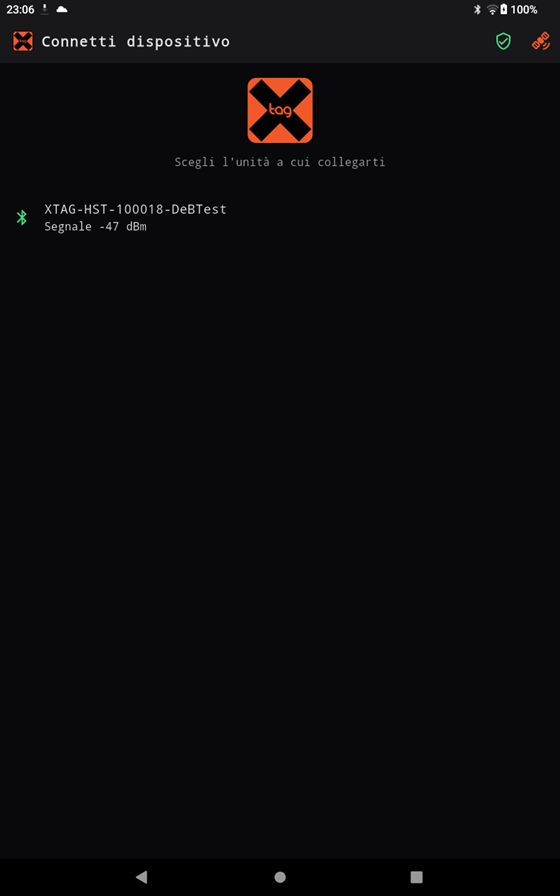
Non lo vedi? Controlla che sia acceso, che il Bluetooth del telefono sia attivo e che l’headset non sia già collegato al telefono di un compagno (si collega a un solo telefono per volta). Quasi tutti gli headset in campo hanno il Bluetooth classico: la prima volta vanno accoppiati al telefono, col PIN 1234, e solo dopo compaiono. L’app ti dice come si fa, e trovi i passi anche nel manuale dei dispositivi.
Il libro in alto nell’app apre questo manuale. Nella Configurazione apre quello dei dispositivi.
Giocare senza headset (versione per softair)
Giocate una partita tradizionale senza attrezzatura elettronica? Nessun problema.
- 1.Nella schermata di collegamento tocca “Versione per softair”.
- 2.Inserisci il tuo nome e il codice squadra fornito dall’organizzatore.
Tutto (mappa, medico, geniere, zone) funzionerà normalmente, ma sarai tu a dover dichiarare i colpi. Quando vieni preso, tieni premuto il pulsante rosso “Sono stato colpito” nella Dashboard (va tenuto premuto per evitare tocchi accidentali in tasca). Il colpo arriva subito su EchoOne, con l’ora esatta, e l’organizzatore lo ritrova nella timeline del Resoconto. Rientrerai con il medico, in una zona respawn o, se l’organizzatore l’ha previsto, da solo allo scadere del conto alla rovescia a schermo. (Nota: la versione per softair funziona solo con internet).
3. Dashboard (Il tuo stato)
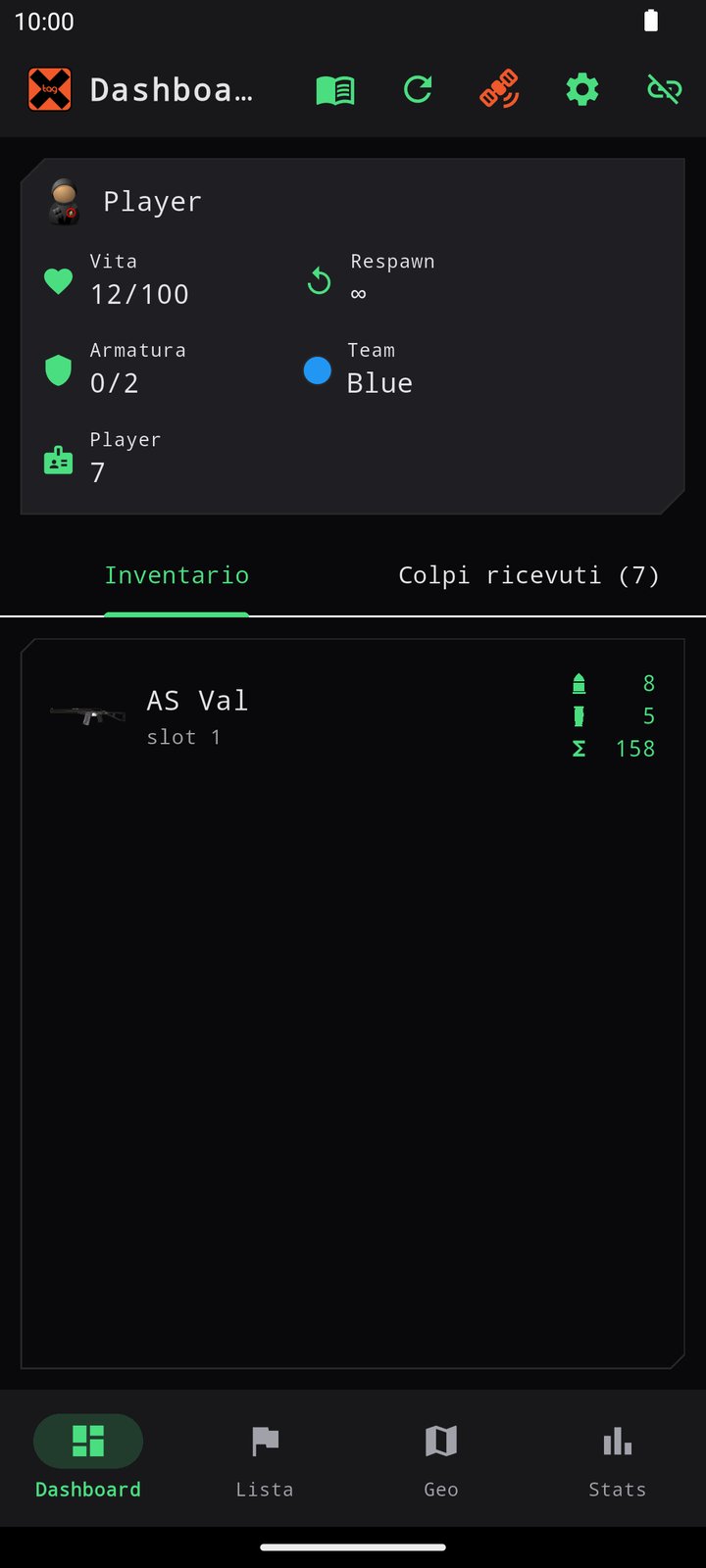
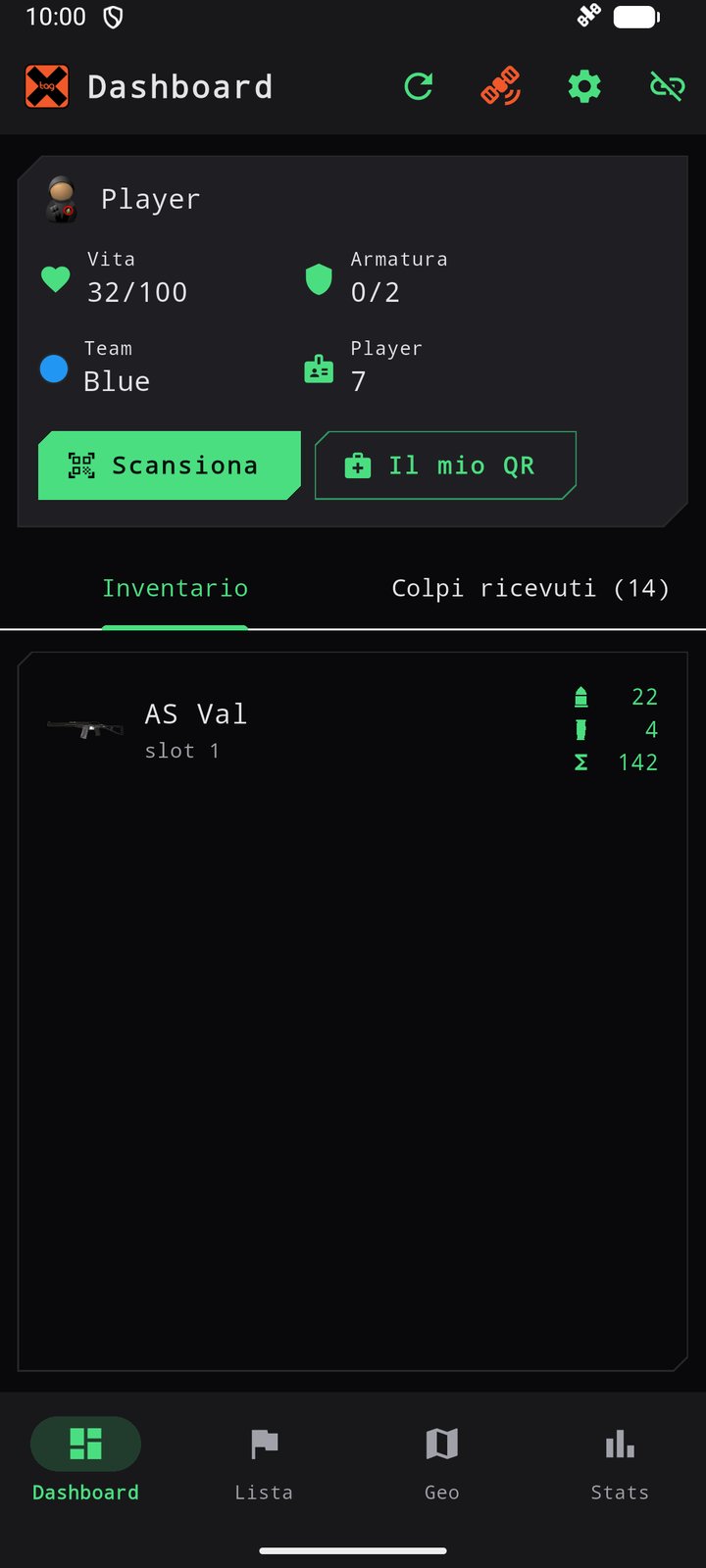
Qui tieni d’occhio la tua situazione. In alto vedi la tua Vita (se va a zero ti serve un respawn), i Respawn che ti restano su quelli impostati (∞ se sono illimitati), l’Armatura e la Squadra (il tuo colore). Se vedi un lucchetto vicino al nome, l’headset è protetto da password. Mentre aspetti di rientrare in gioco, sotto lo stato compare un riquadro verde: dice se stai aspettando l’auto respawn o il ritardo respawn, e quanto manca.
L’Inventario
Troverai l’elenco delle tue repliche o accessori associati (fucili, granate). Per le armi vedrai tre icone: colpi in canna, caricatori di scorta e colpi totali. Se vedi dei trattini “—”, aspetta qualche secondo che la replica comunichi i dati (o, se la replica ha un firmware vecchio, il totale rimarrà così).
I Colpi ricevuti
Vuoi sapere chi ti ha colpito? Questa scheda ti dice il colore della squadra, il numero del giocatore, l’orario e, se l’headset lo comunica, quanti danni hai preso. Ottimo per i debriefing a fine partita! (I dati si azzerano se chiudi l’app, ma le “morti” restano salvate nella memoria dell’headset).
L’app aggiorna vita e armatura ogni pochi secondi. Le statistiche complete, per non prosciugare la batteria, si aggiornano circa ogni minuto, o quando decidi tu di ricaricarle.
4. Configurazione (L’ingranaggio)
Toccando l’ingranaggio in alto a destra apri le impostazioni. Questa sezione si usa solo prima di iniziare a giocare, seguendo le regole dell’evento.
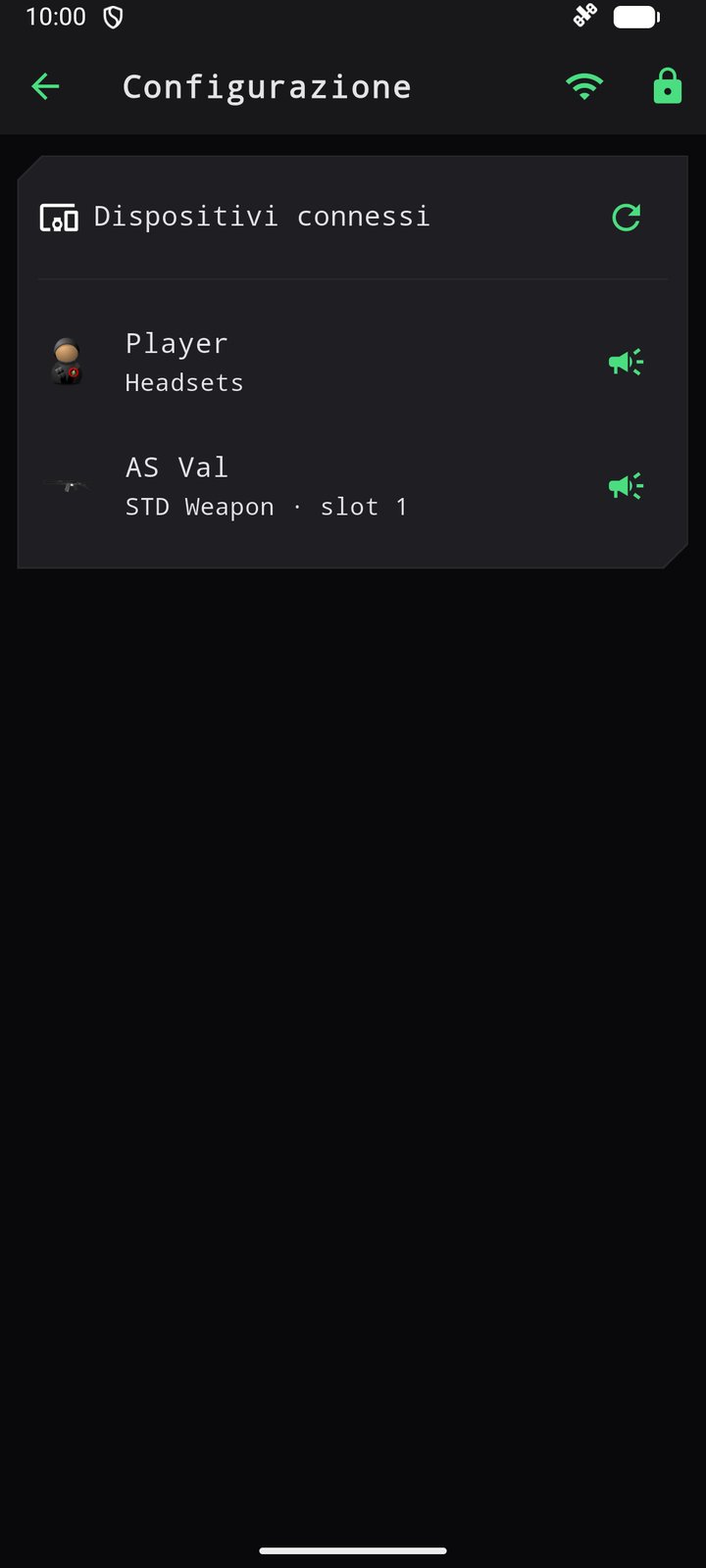
- —Preset: Cambia le impostazioni vitali (vita, armatura). Da concordare con la direzione gara.
- —Sicurezza (il lucchetto): La password di blocco la imposta l’organizzazione dall’MPD, non da qui. Da qui puoi sbloccare l’headset: con la password del torneo, con lo sblocco settimanale (solo dal lunedì al giovedì) o con lo sblocco di emergenza. Se l’headset è bloccato, l’organizzatore deve inserire la stessa identica password su EchoOne, altrimenti per te le zone di cura e respawn non funzioneranno!
- —Salva: applica le modifiche all’headset, che si riavvia. Finché non lo premi non cambia niente. Accanto ci sono Ricarica, che rilegge le impostazioni dall’headset, Trova, che lo fa suonare e lampeggiare, e Riavvia.
Configurare, accoppiare le armi, bloccare e sbloccare, passo per passo: c’è il manuale dei dispositivi.
5. Entrare in partita (L’icona Satellite)
Hai collegato l’headset, ora devi entrare nel server di gioco. Tocca l’icona a forma di satellite nella Dashboard.
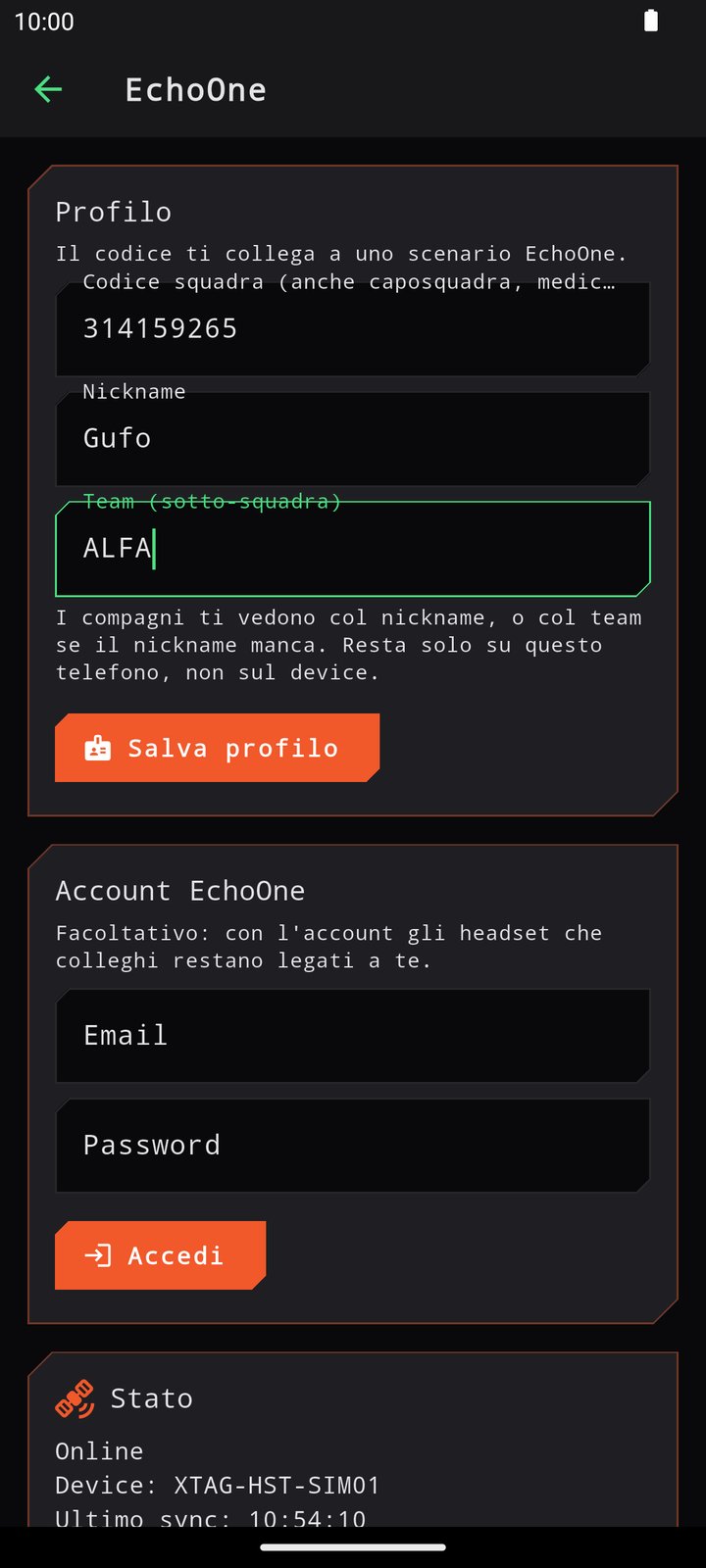
Nel profilo, in alto, inserisci il Codice Team che ti ha dato l’organizzatore (o il Codice Caposquadra se sei il leader, il Codice Medico se fai il medico, il Codice Geniere se fai il geniere), poi premi Salva profilo. Nello stesso riquadro puoi scrivere il tuo Nickname: è il nome con cui ti vedono i compagni e la regia.
Sotto c’è Account EchoOne, che è facoltativo. Se hai un account sul portale, scrivi email e password e premi Accedi: da quel momento gli headset che colleghi si aggiungono al tuo account. Per entrare in partita non serve, basta il codice.
Quando lo stato diventa “Online”, sei ufficialmente in partita! Se lo scenario è offline lo stato dice invece “Scenario Offline”, e sei in partita lo stesso (punto 13). Il codice che usi decide il tuo ruolo: se sbagli, basta riscriverlo e salvare di nuovo. Vale anche per medico e geniere: col Codice Team torni giocatore semplice.
Uscire dalla partita
Se te ne vai prima della fine, tocca Scollega dallo scenario. Così la regia vede che sei uscito tu, e non che sei sparito. Da quel momento l’app non ti rimette in partita da sola, nemmeno se riaccendi l’headset o riapri l’app: per tornare in gioco c’è il tasto Rientra in questo scenario. Quello che hai fatto fino a lì resta registrato.
6. La mappa (Scheda Geo)
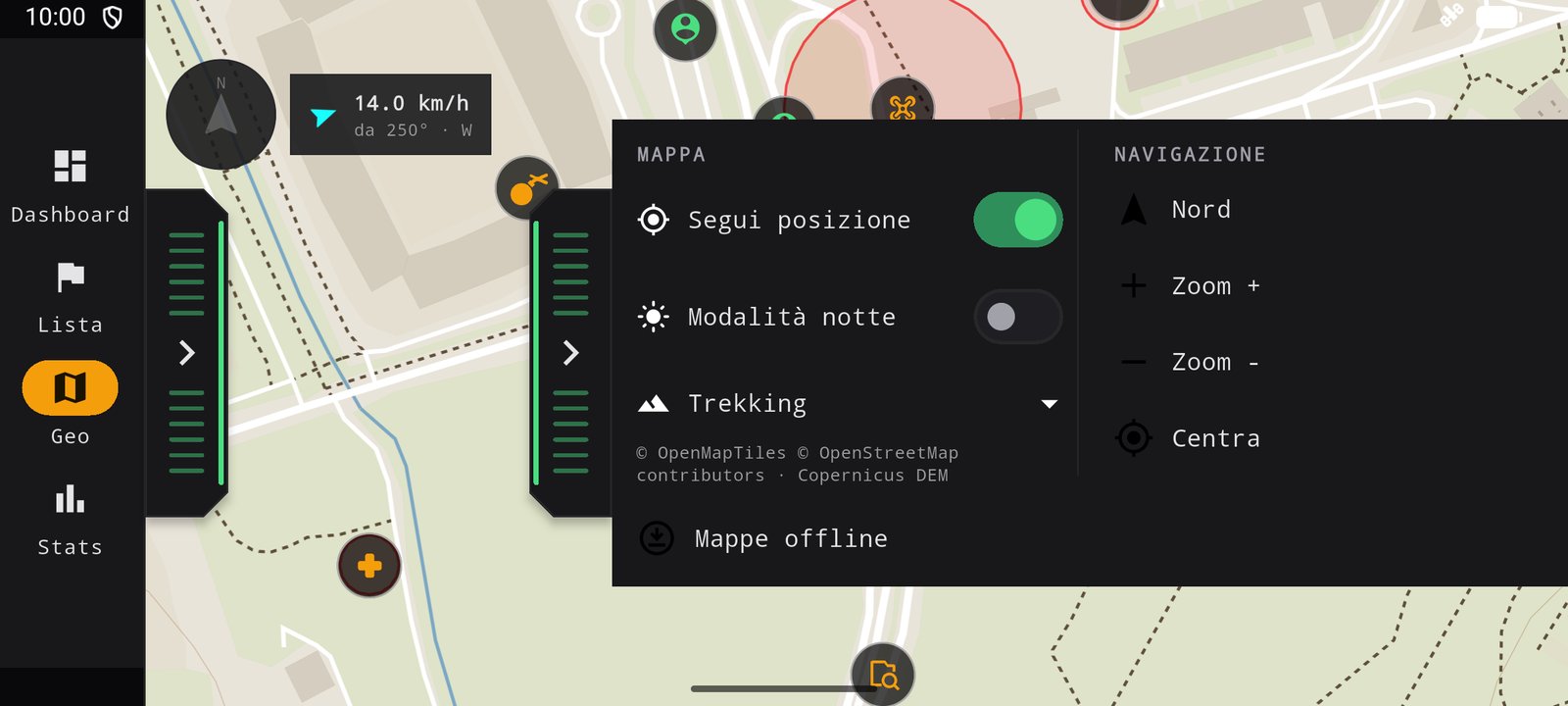
È il tuo centro tattico. Sui bordi destro e sinistro dello schermo ci sono due “linguette”: toccale per aprire i menu laterali. Ognuno ha due gruppi:
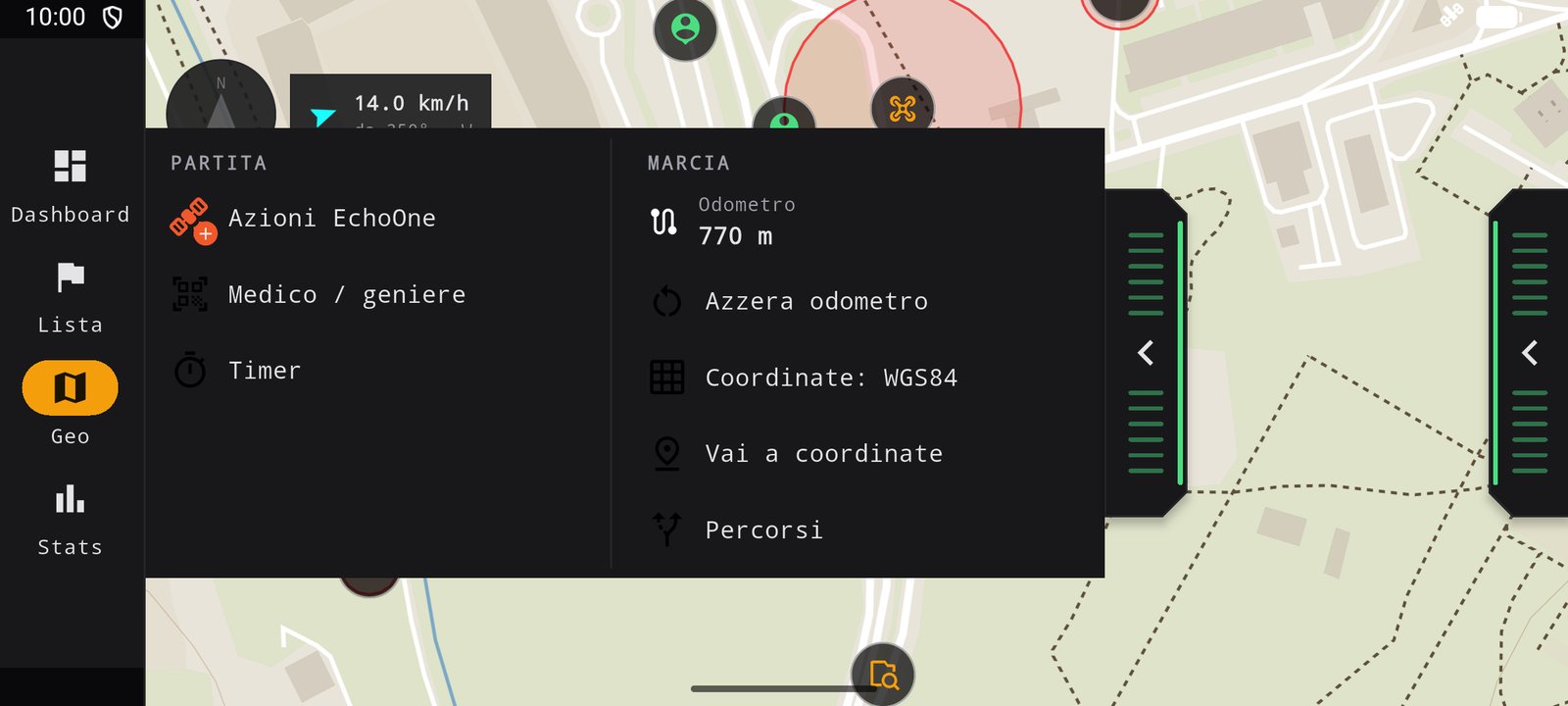
- —A sinistra: Partita (azioni EchoOne, medico e geniere, timer) e Marcia (odometro, coordinate, vai a coordinate, percorsi).
- —A destra: Mappa (segui posizione, modalità notte, sfondo, mappe offline) e Navigazione (mappa orientata, bussola sul mirino, nord, zoom, centra).
Col telefono in orizzontale i due gruppi di ogni pannello stanno affiancati.
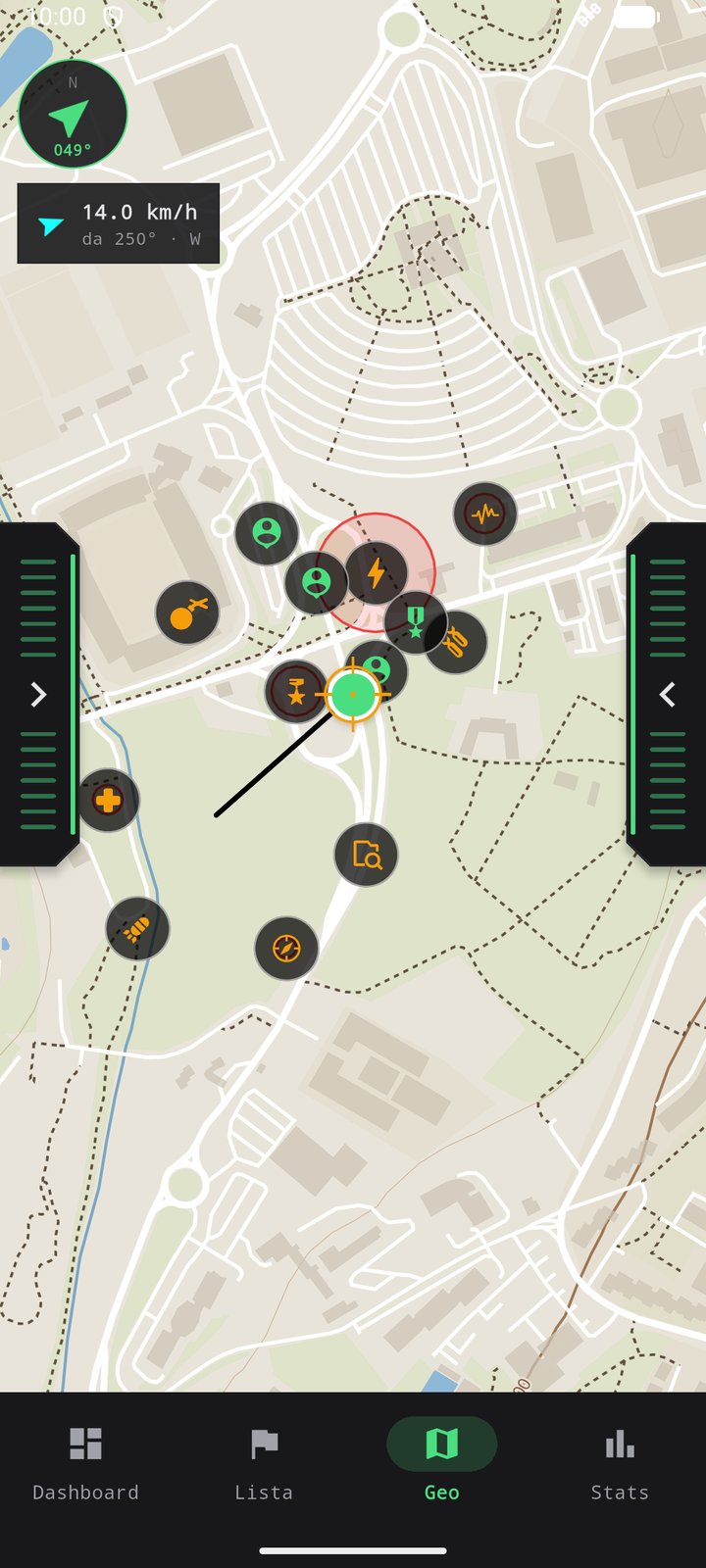
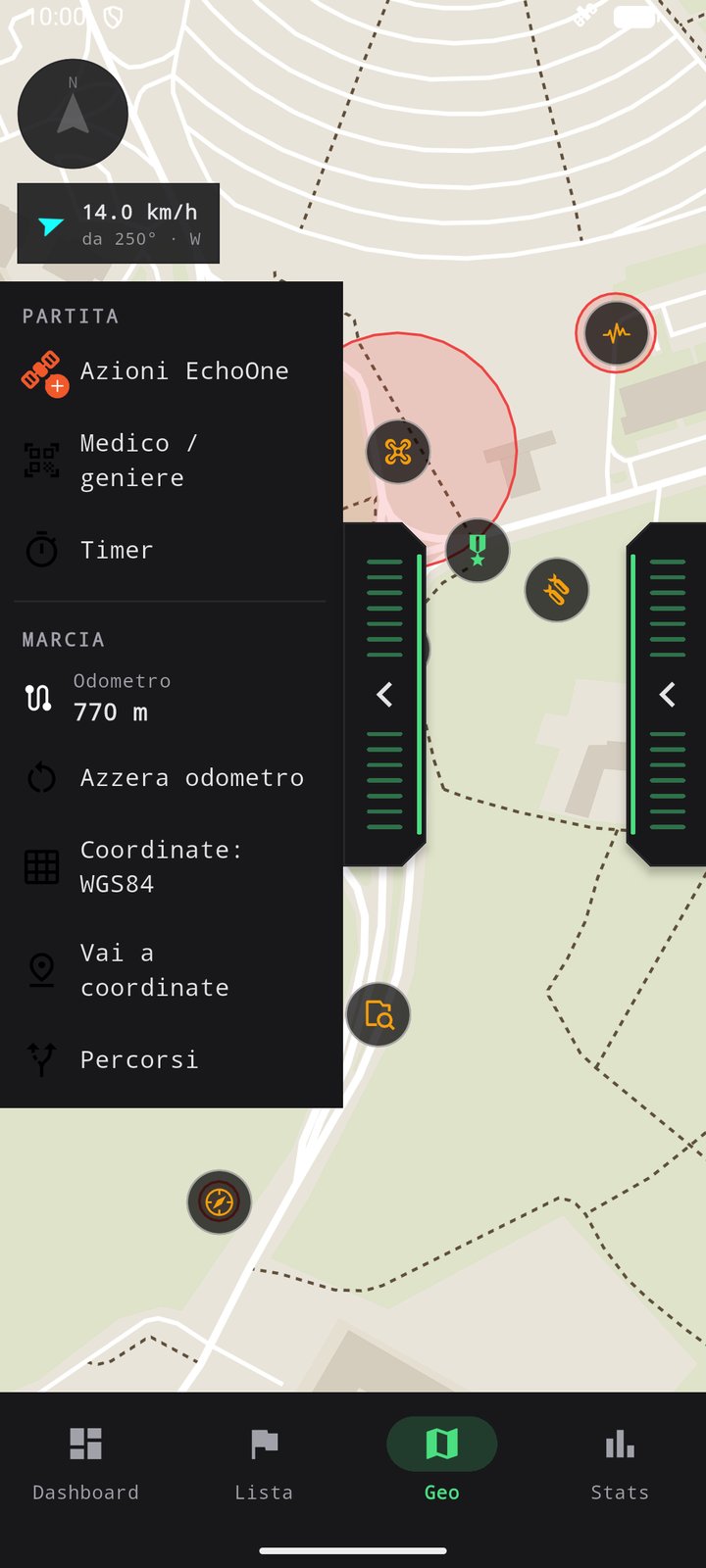
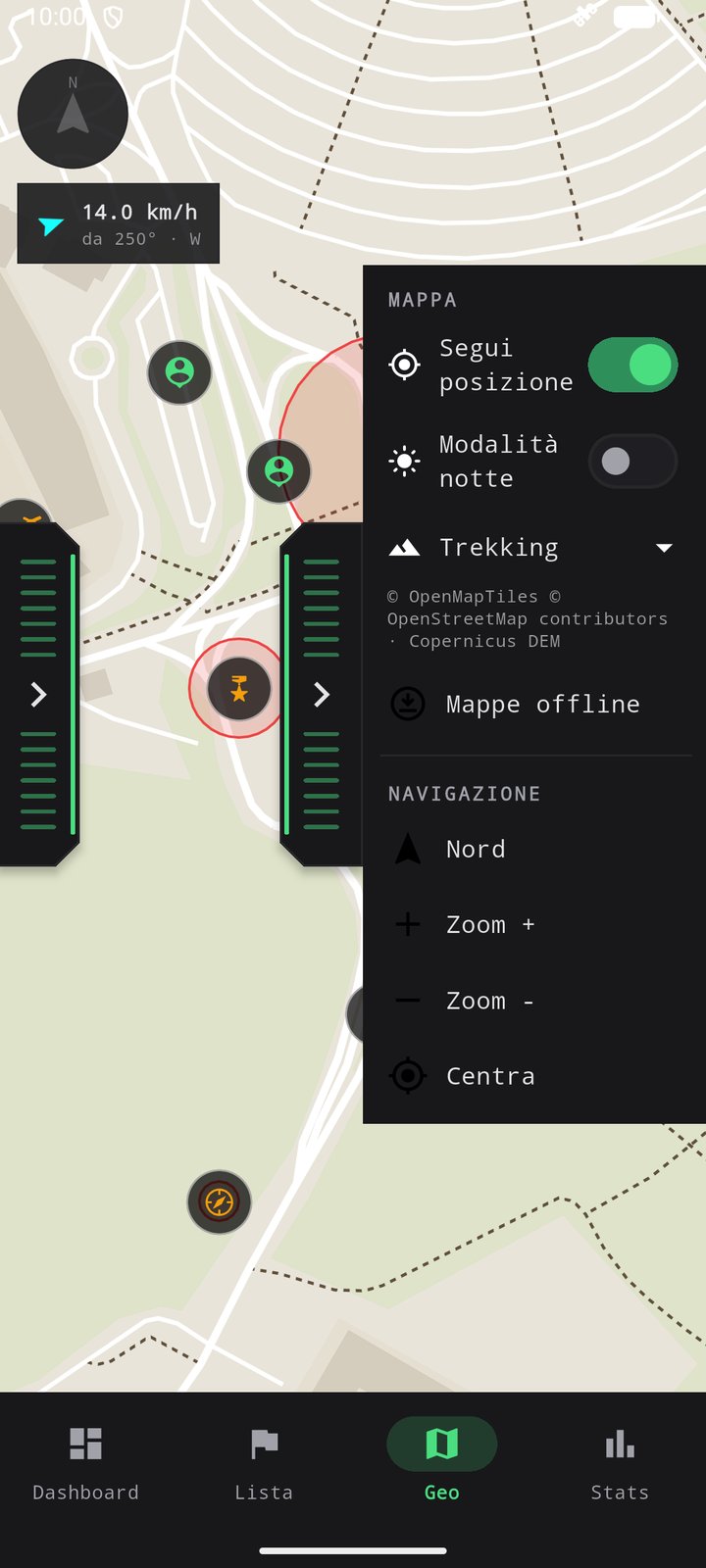
Aprire un pannello chiude l’altro. Per richiuderlo tocca di nuovo la sua linguetta.
Il Vento (Sotto la bussola)
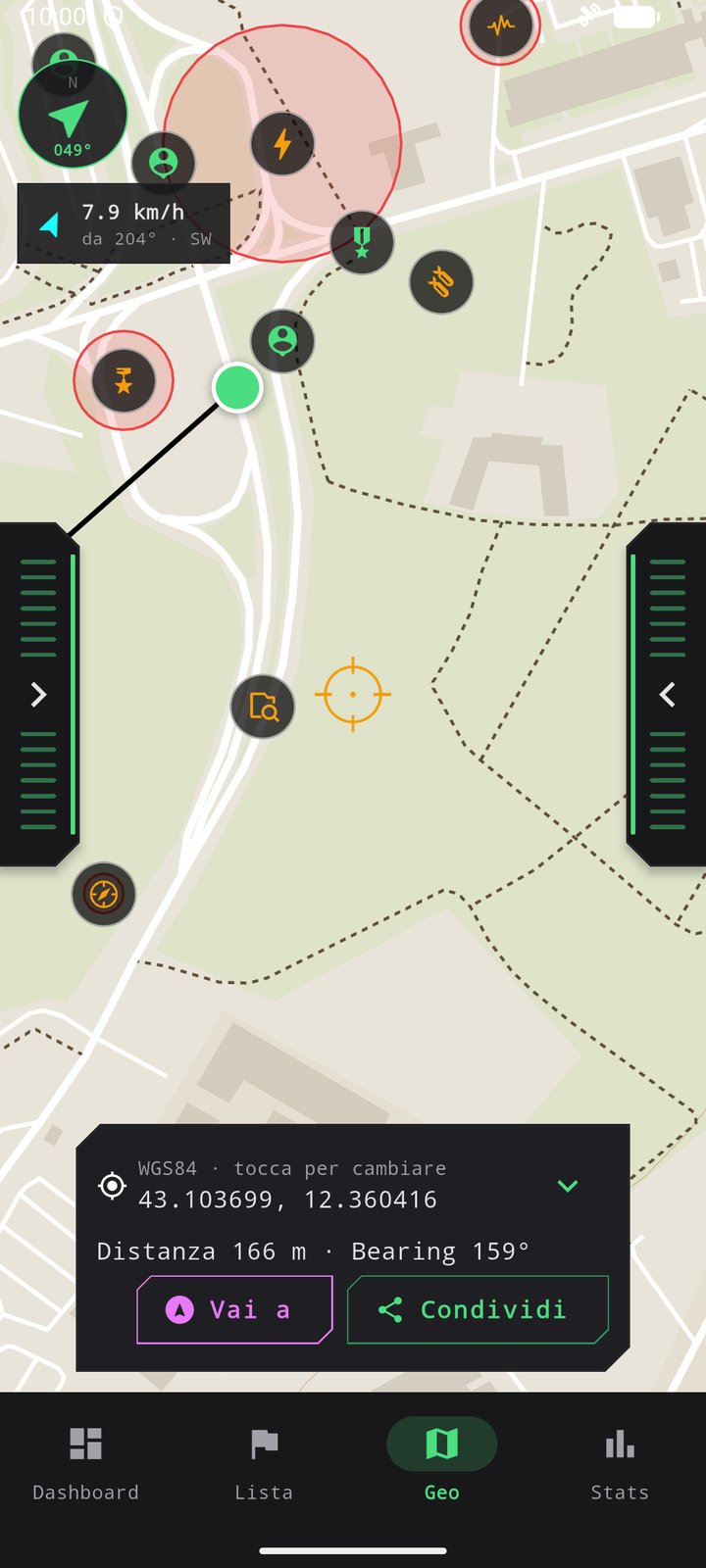
Guarda sempre da dove soffia e con che forza. Se chiami un lancio di munizioni o un mortaio con vento forte, i colpi potrebbero finire molto distanti dal bersaglio!
La scritta dice da dove arriva il vento (per esempio da 204° · SW, come lo si detta alla radio), mentre la freccia punta dove va, cioè da che parte verranno spostati i colpi. Col telefono in orizzontale il riquadro del vento sta accanto alla bussola.
Il Mirino (Sempre al centro)
Per puntare un luogo, non spostare il mirino, ma trascina la mappa sotto di esso. Tenendo premuto sulla mappa, si apre la scheda del mirino: coordinate, distanza da te e direzione (bearing). Tocca le coordinate per passare da un sistema all’altro.
I compagni e gli obiettivi
Sotto ogni compagno e ogni obiettivo c’è il suo nome, quando sei abbastanza vicino con lo zoom. Il colore del compagno dice come sta: verde se è vivo, giallo se è ferito, rosso se è eliminato. Toccalo per aprire la sua scheda.
Se l’organizzatore ha disegnato l’area operativa, cioè il rettangolo del campo, la vedi come un bordo tratteggiato arancione. La prima volta che apri lo scenario la mappa la inquadra, se sei fuori dal campo o il GPS non ti ha ancora trovato; se sei già dentro continua a seguire te.
Mappa orientata e bussola sul mirino
Nella linguetta destra, gruppo Navigazione, ci sono due interruttori. Con Mappa orientata la mappa gira insieme a te: in alto c’è la direzione in cui punta il telefono, non il nord. Mentre la trascini col dito si ferma, e riprende a girare quando la lasci. Per rimettere il nord in alto tocca Nord, oppure spegni l’interruttore.
Con Bussola sul mirino intorno al mirino compare una rosa con i gradi, e la N rossa indica il nord. Gira con la mappa, quindi la direzione di un punto la leggi dove la rosa lo incrocia. La tacca verde fuori dal cerchio è la direzione in cui punta il telefono, con i gradi accanto.
Il comando “Vai a”
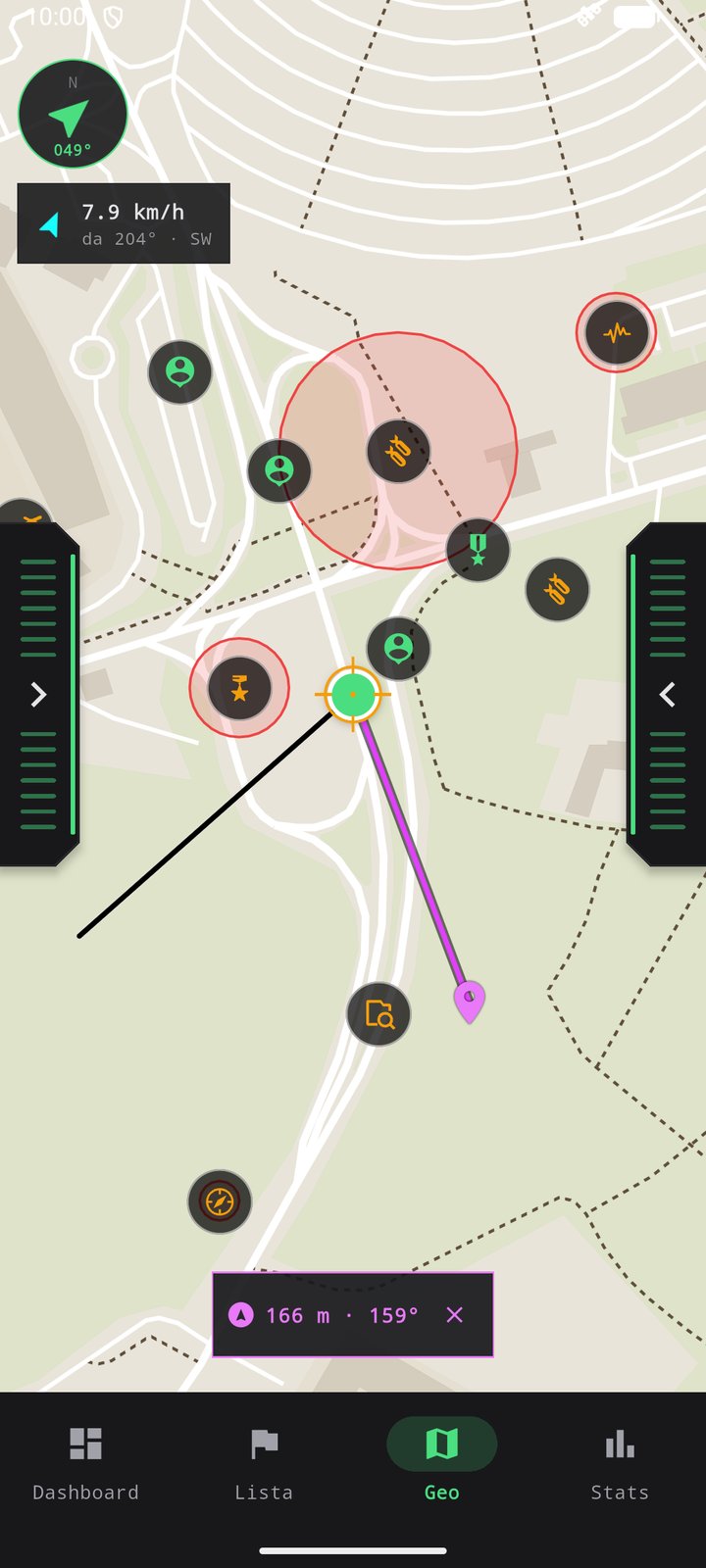
Dalla scheda del mirino puoi impostare una destinazione. Apparirà una linea fucsia che ti guiderà dritto al bersaglio, aggiornando la distanza mentre cammini. Anche la Regia può mandarti un “Vai a” da remoto: il telefono vibrerà per avvisarti.
Le Coordinate
Puoi scegliere se leggere la mappa in gradi (WGS84, come Google Maps), in MGRS (la griglia dei militari, la più comoda da dettare alla radio), in UTM o in Roma40 (carte IGM).
In MGRS un punto si scrive così: 33T TG 8880 4205. Il primo pezzo è la zona, le due lettere sono il quadrato di 100 km, poi vengono quattro cifre per l'est e quattro per il nord, che indicano un quadrato di 10 metri. Con tre cifre per parte (TG 888 420) il quadrato è di 100 metri. Se giocate tutti sullo stesso campo la zona si può lasciar fuori: la app usa quella del mirino.
Il sistema si cambia dalla linguetta sinistra, voce Coordinate. Con Vai a coordinate, subito sotto, scrivi un punto (per esempio quello dettato alla radio) e la mappa ci si porta sopra.
I Percorsi
Puoi creare percorsi a tappe, caricare tracciati da file GPX, KML o KMZ (es. da Garmin, Wikiloc o Google Earth) e seguirli. L’app ti avviserà con una vibrazione ad ogni tappa raggiunta.
Si parte dalla linguetta sinistra, voce Percorsi. Lì trovi i percorsi salvati, il tasto Nuovo per crearne uno e, in alto a destra, l’icona per importare un file. I tre puntini accanto a un percorso aprono il suo menu: seguirlo dalla prima tappa, mostrarlo sulla mappa, modificarne le tappe, rinominarlo, mandarlo a un compagno come file GPX o eliminarlo.
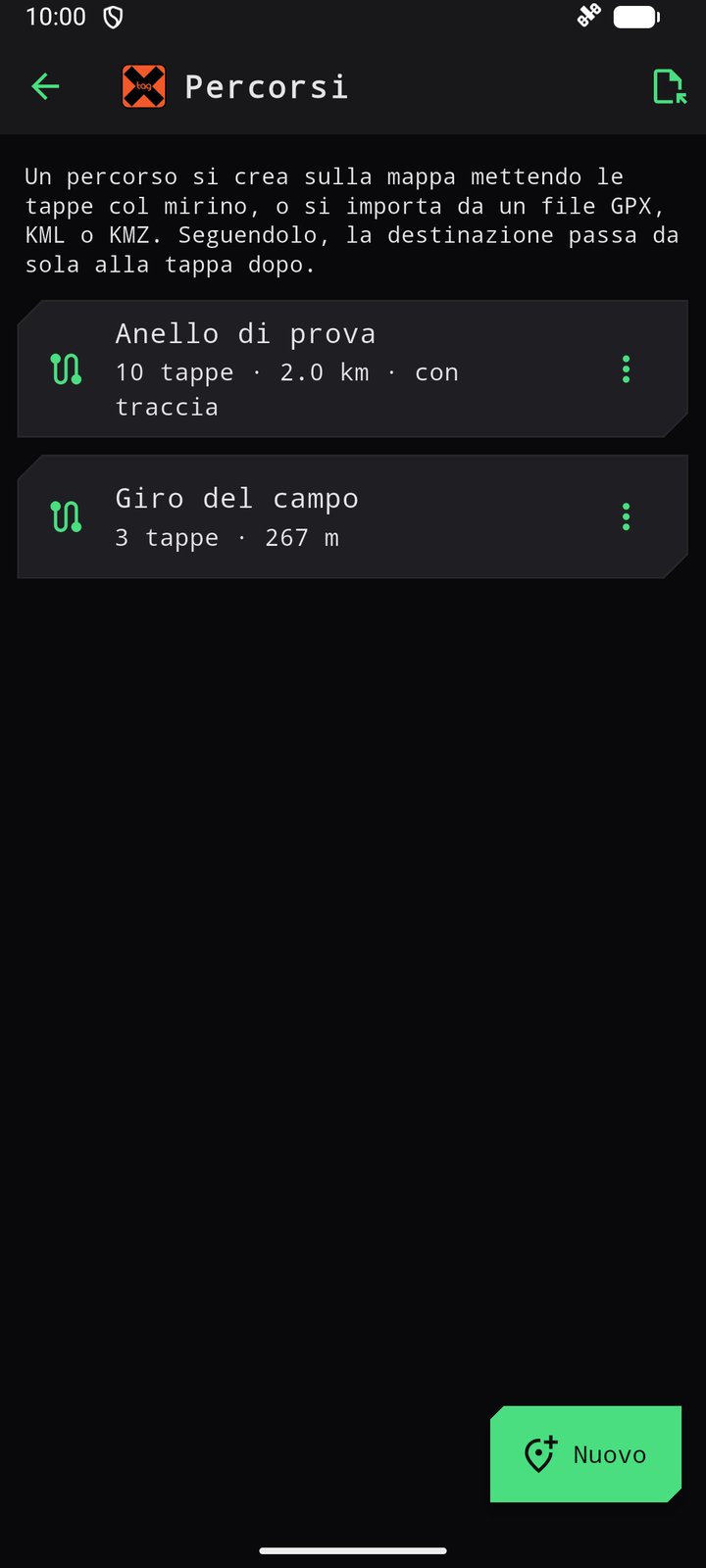
Per crearne uno sposta la mappa finché il mirino è sul primo punto e tocca Tappa qui, poi passa al punto successivo, e così via. La freccia a sinistra toglie l’ultima tappa messa. Quando hai finito tocca Salva e dagli un nome.
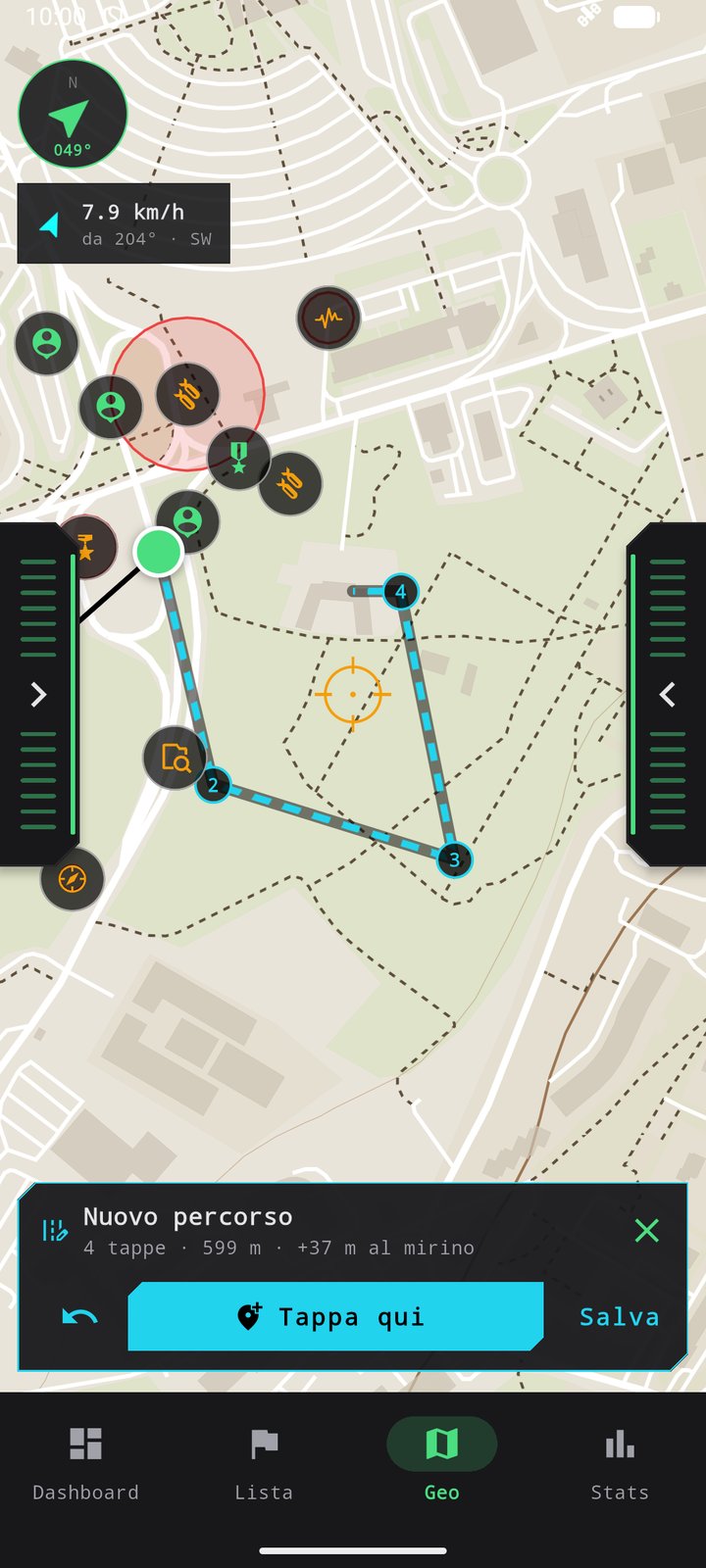
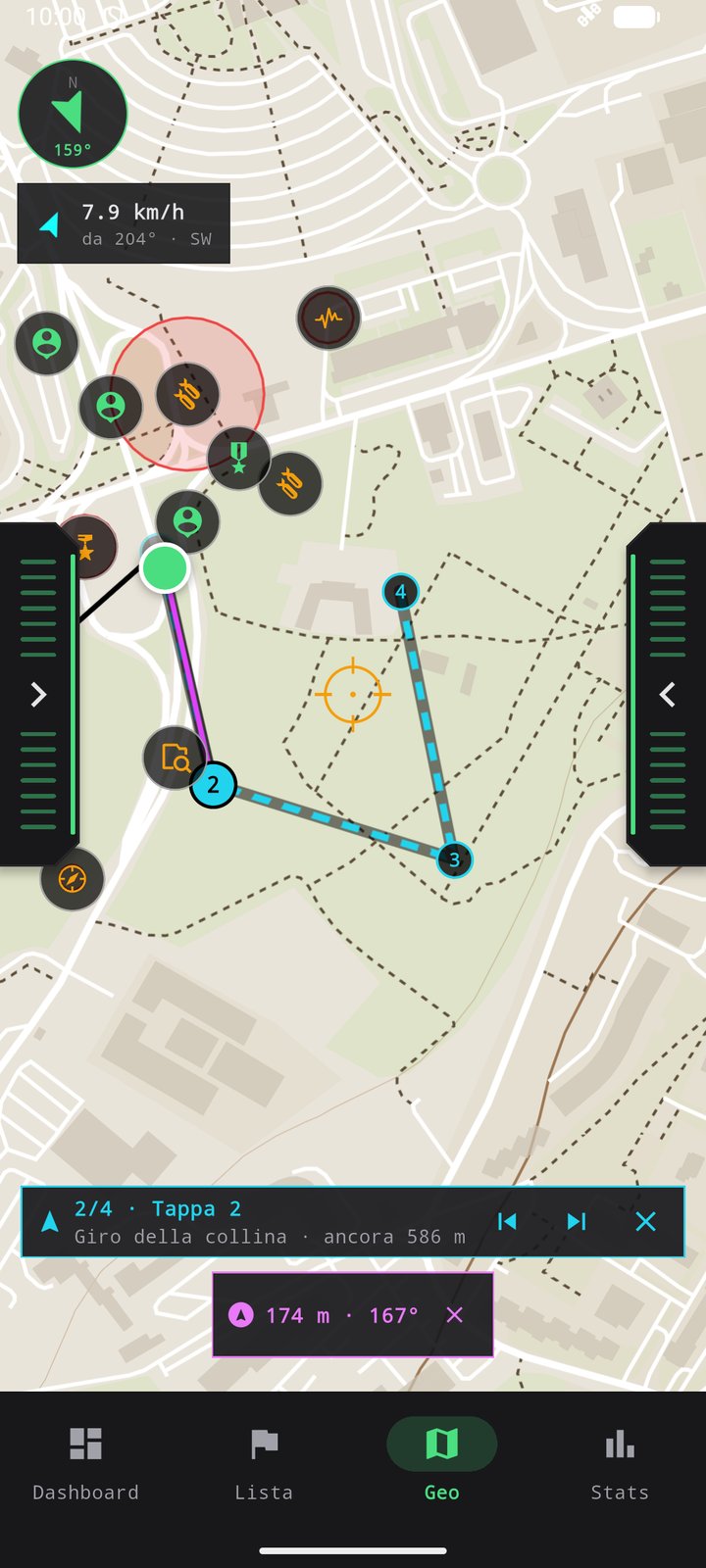
Mentre segui un percorso, in basso vedi a che tappa sei (per esempio 2/4) e quanta strada resta in tutto, e la linea fucsia ti porta alla tappa di turno. Quando arrivi a meno di 15 metri il telefono vibra e la destinazione passa da sola alla tappa dopo. Con le due frecce salti avanti o torni indietro di una tappa; con la ✕ smetti di seguirlo.
Il Timer
Hai un obiettivo a tempo? Imposta i minuti nel menu di sinistra e fai partire il timer. Continuerà a girare anche a schermo spento.
Il conto alla rovescia compare accanto alla bussola. Toccalo per cambiarlo o fermarlo. Allo scadere il telefono ti avvisa con una notifica, e il timer resta a schermo in rosso finché non lo togli.
7. L’Elenco (Scheda Lista)
Se non hai tempo di guardare la mappa, questa scheda trasforma tutto ciò che hai intorno (compagni, zone, obiettivi) in una comoda lista, con la distanza di ognuno da te. Toccando una voce, la mappa ci si centra sopra e apre la scheda del mirino, con le coordinate pronte da dettare via radio.
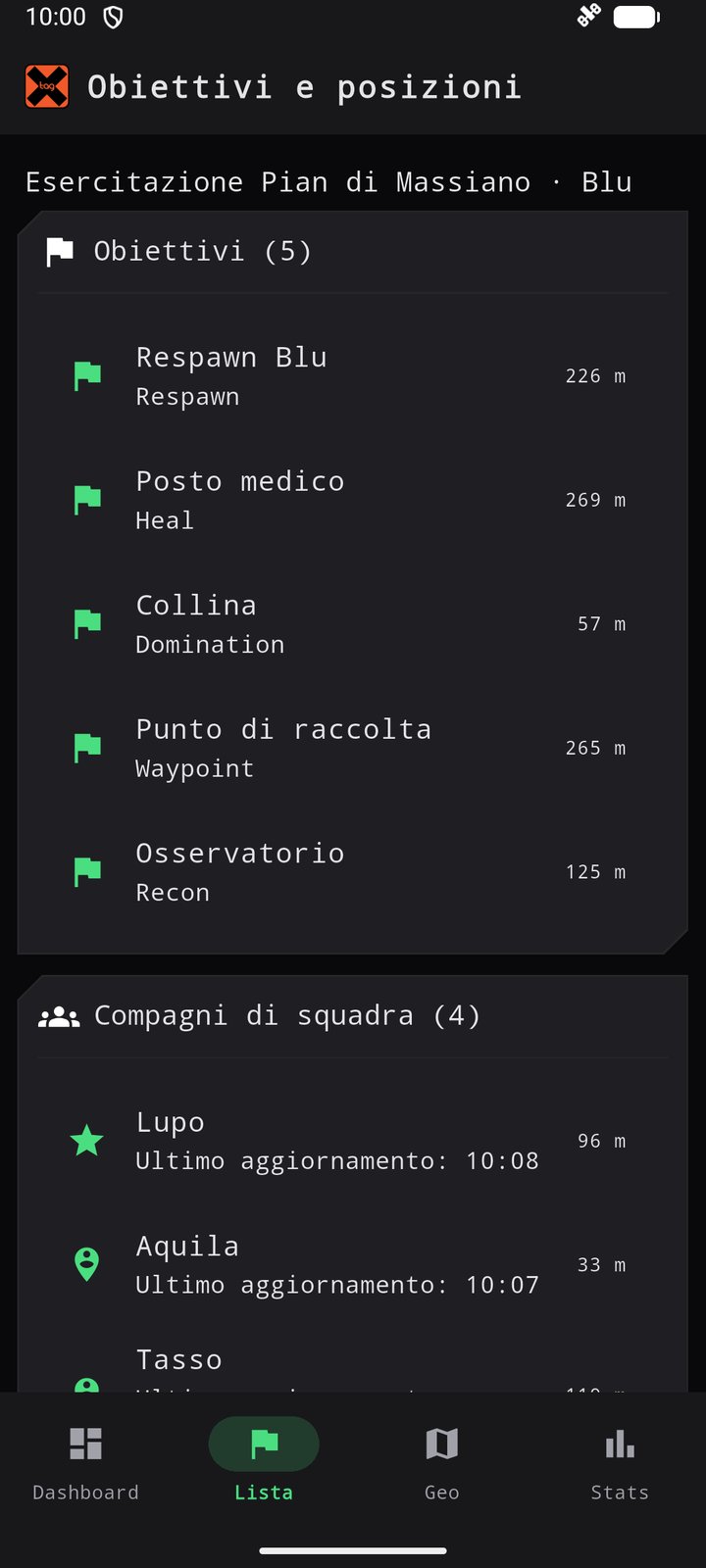
Guarda l’ora accanto ai compagni: se è vecchia, quel compagno non manda la posizione da un po’ (telefono spento, senza rete o con il risparmio energetico che ha chiuso l’app), e dove lo vedi non è per forza dove si trova adesso.
Se la scheda dice “Non collegato a scenario EchoOne.”, non sei ancora entrato in partita: tocca il satellite nella Dashboard (capitolo 5).
8. Statistiche ed export (Scheda Stats)
A fine giocata, tocca l’icona di aggiornamento per scaricare dalla memoria dell’headset tutta la tua storia: tempo di gioco, respawn, ricariche e le tue morti, divise per colore di chi ti ha eliminato.
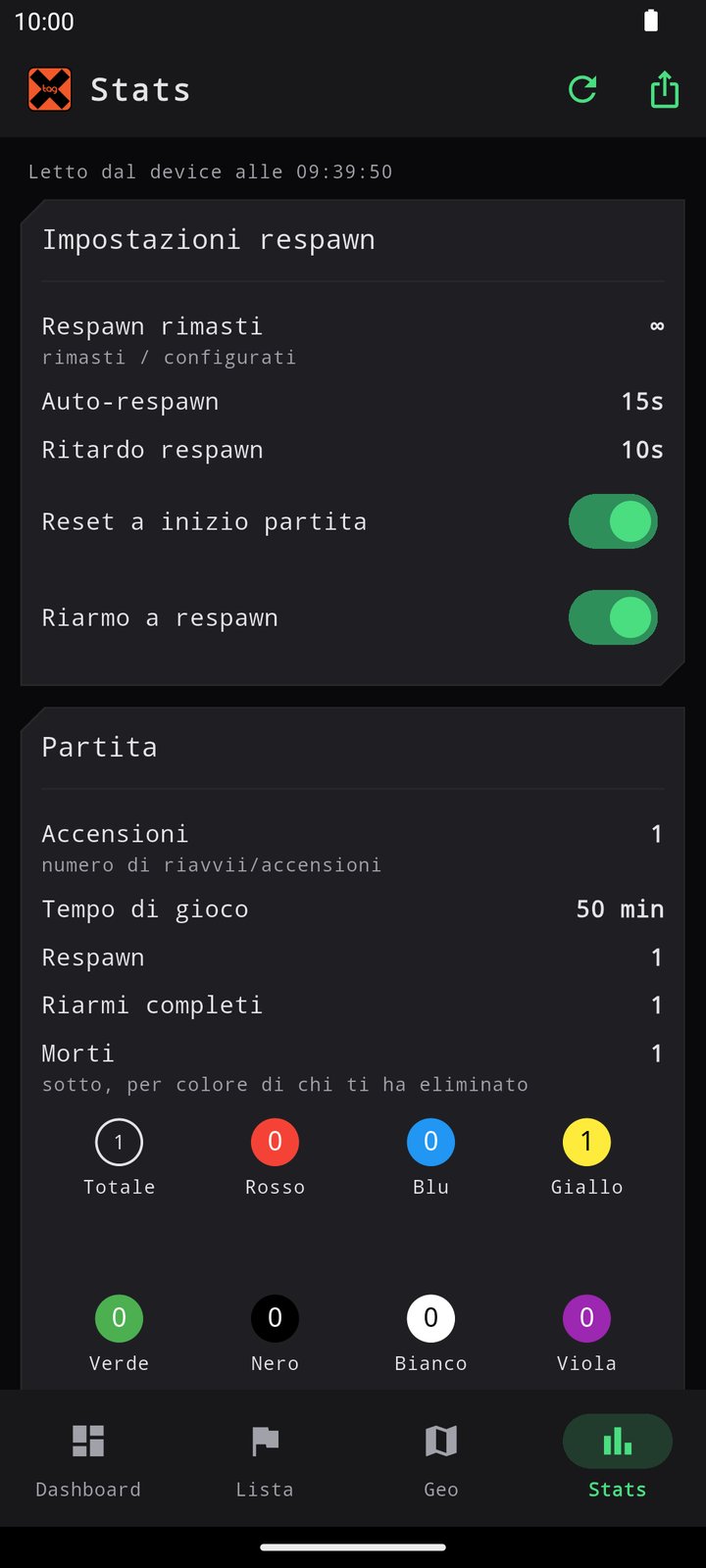
Sopra le statistiche vedi anche come è impostato il respawn del tuo headset, così sai come e dopo quanto rientrerai in gioco, e quanti respawn ti restano su quelli impostati.
In fondo trovi le Ultime morti: qui c’è lo storico di chi ti ha seccato, salvato direttamente nell’headset.
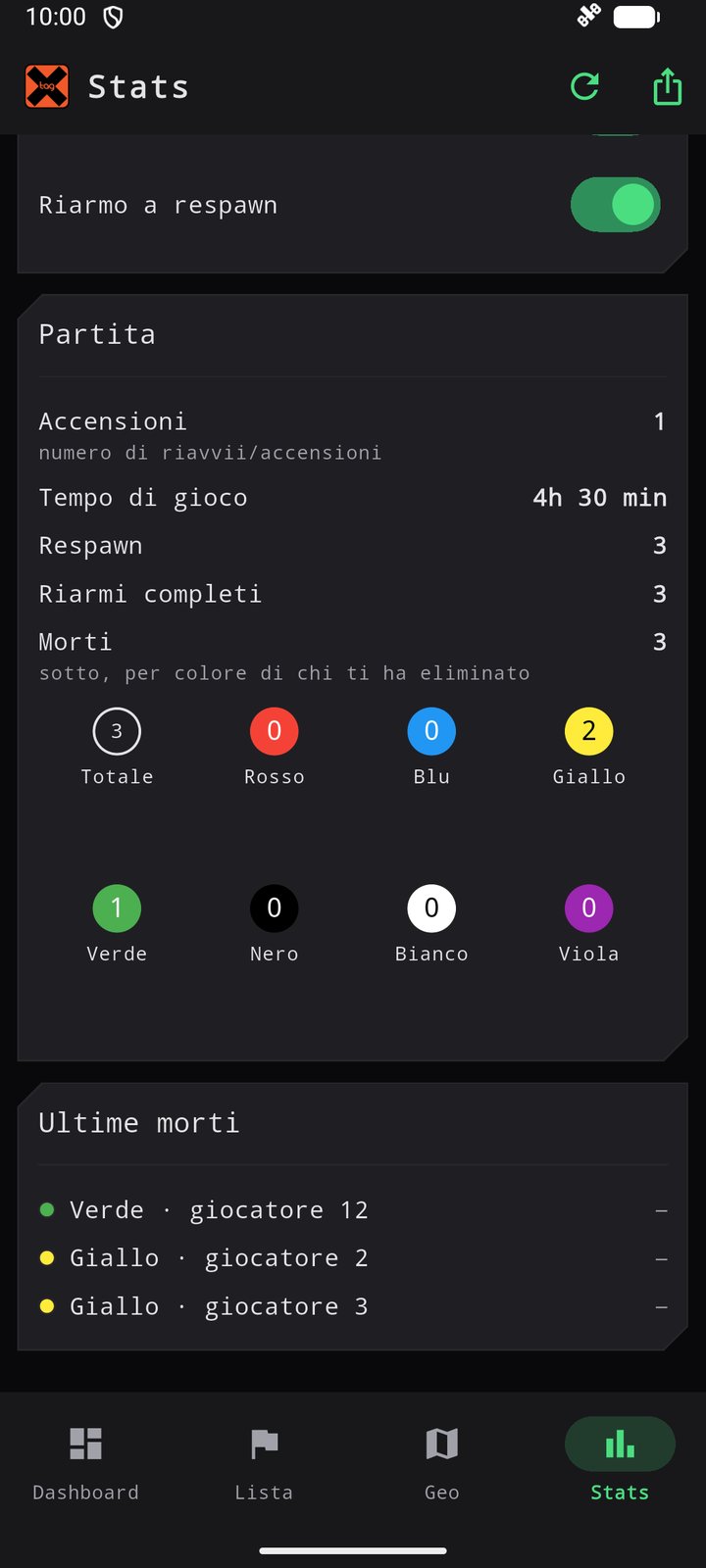
Premi il tasto Export per creare un report completo da inviare su WhatsApp o via email. È il modo più rapido per consegnare i risultati agli arbitri!
9. Obiettivi sul campo
A volte entrerai in zone speciali che richiedono la tua attenzione. Ti apparirà una barra in basso sulla mappa.
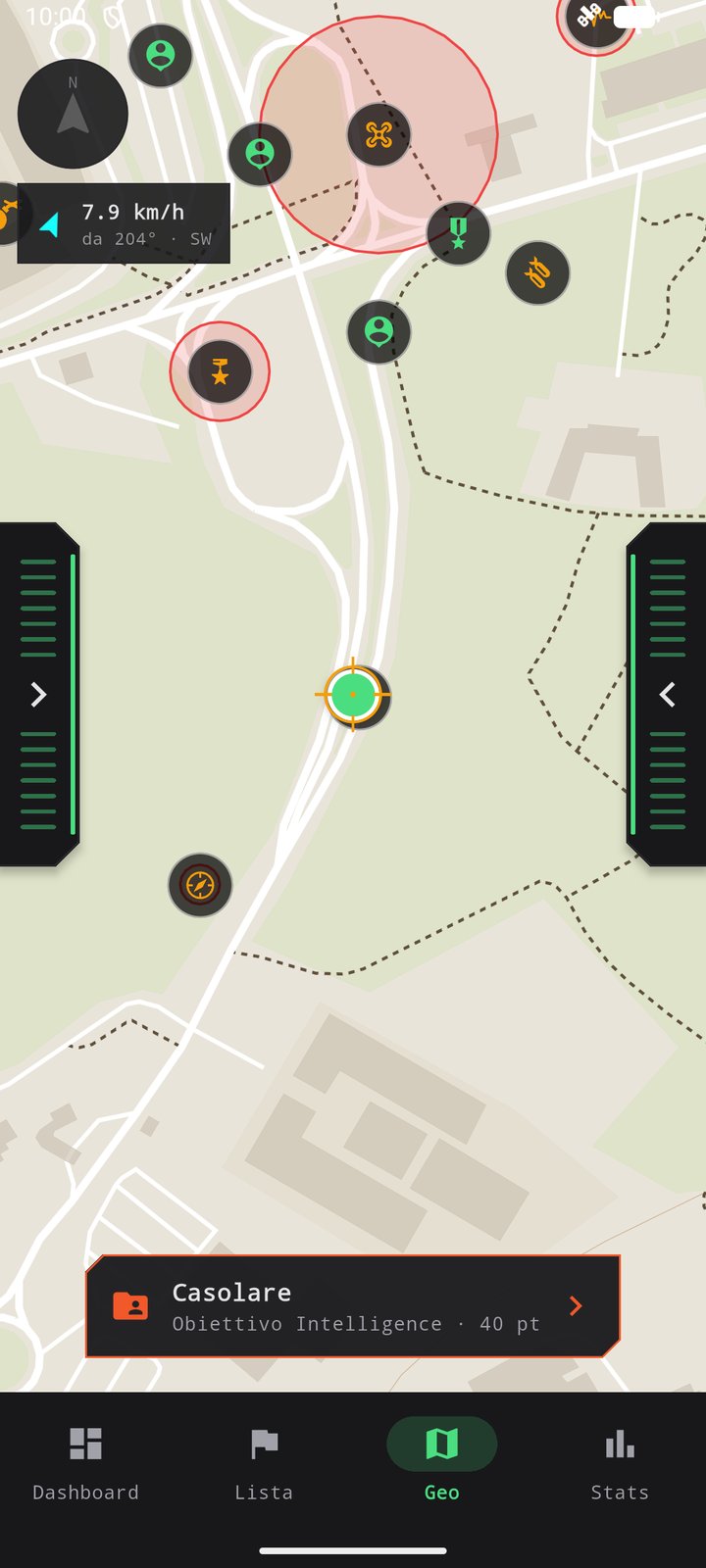
La barra compare solo mentre sei dentro l’obiettivo, e sparisce quando ne esci. Se nello stesso punto ci sono più obiettivi, toccandola prima scegli quale aprire.
Obiettivo Intelligence
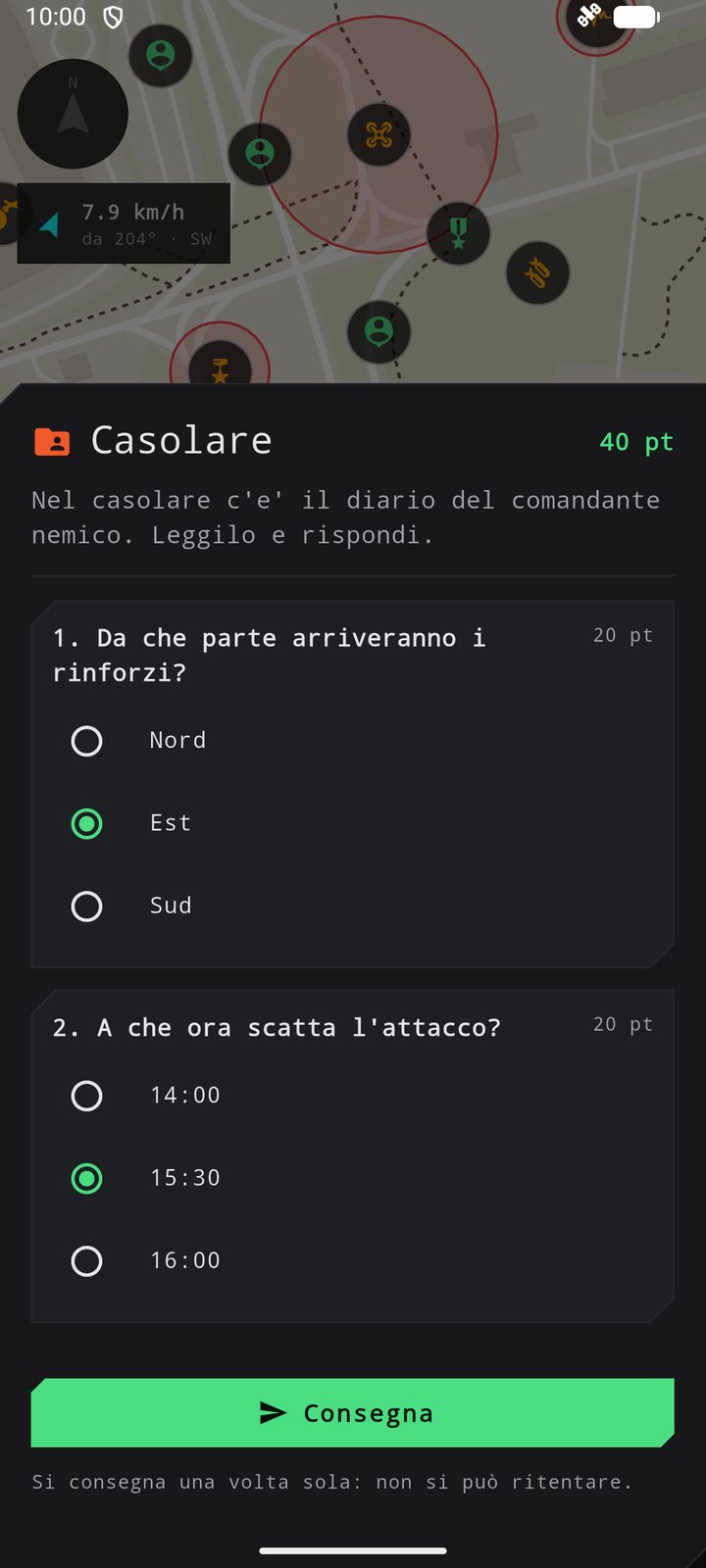
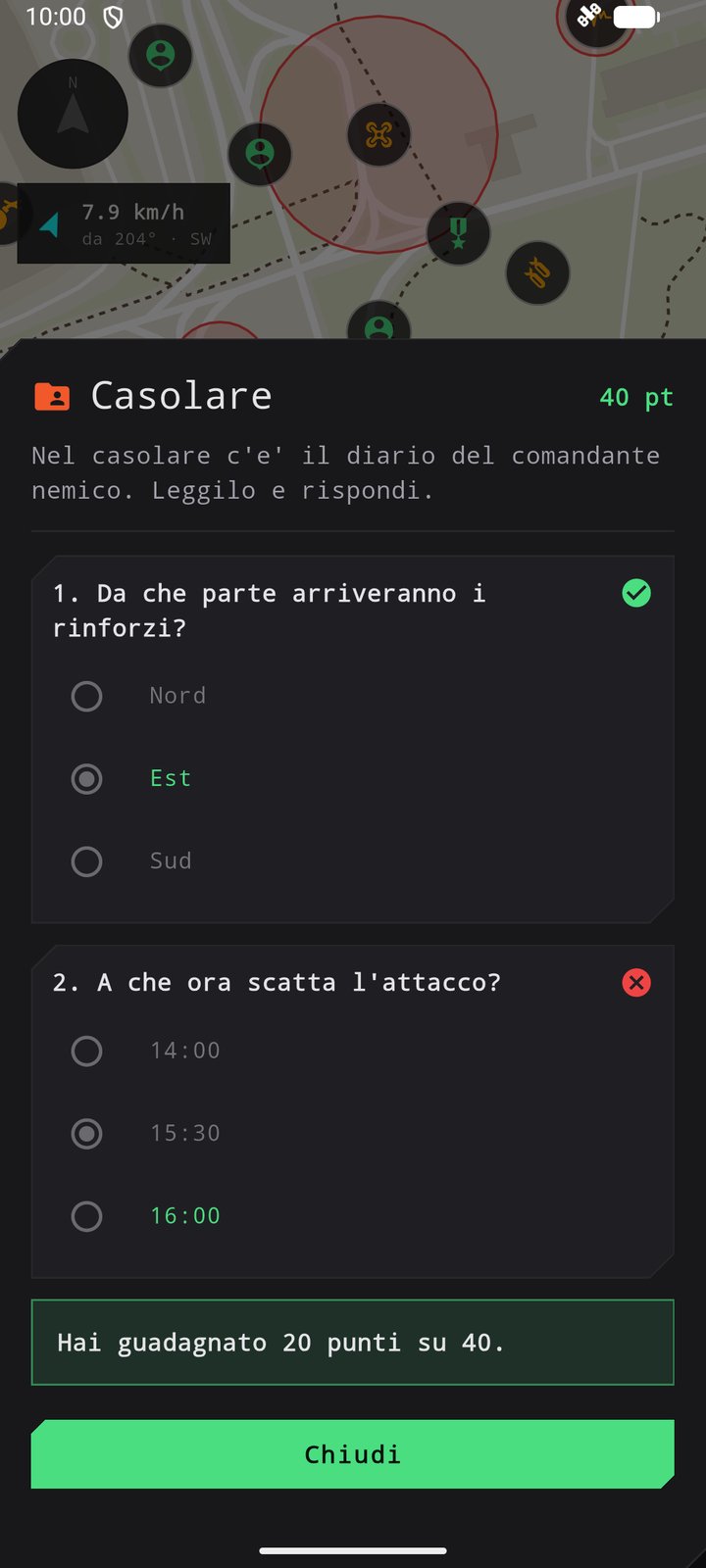
È un quiz a risposta multipla. Leggi il testo, rispondi e fai guadagnare punti al team. Attenzione: puoi consegnare una volta sola e le risposte non sono nel telefono (le sa solo il server), quindi niente trucchi!
Obiettivo Disinnesco
Hai trovato un “ordigno”. Cerca fisicamente un cartellino o un indizio con il codice nei dintorni, scrivilo nell’app e disinnescalo. I tentativi sono contati!
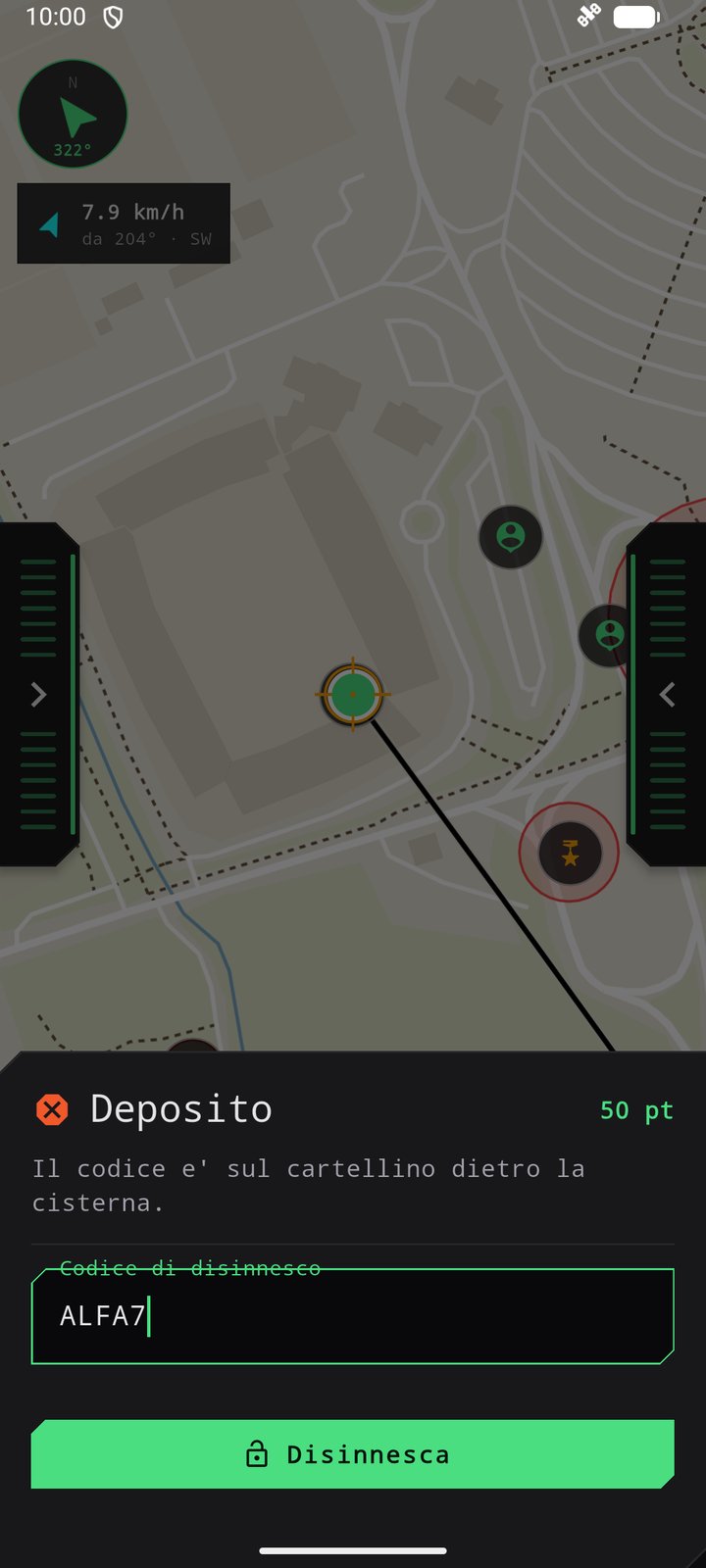
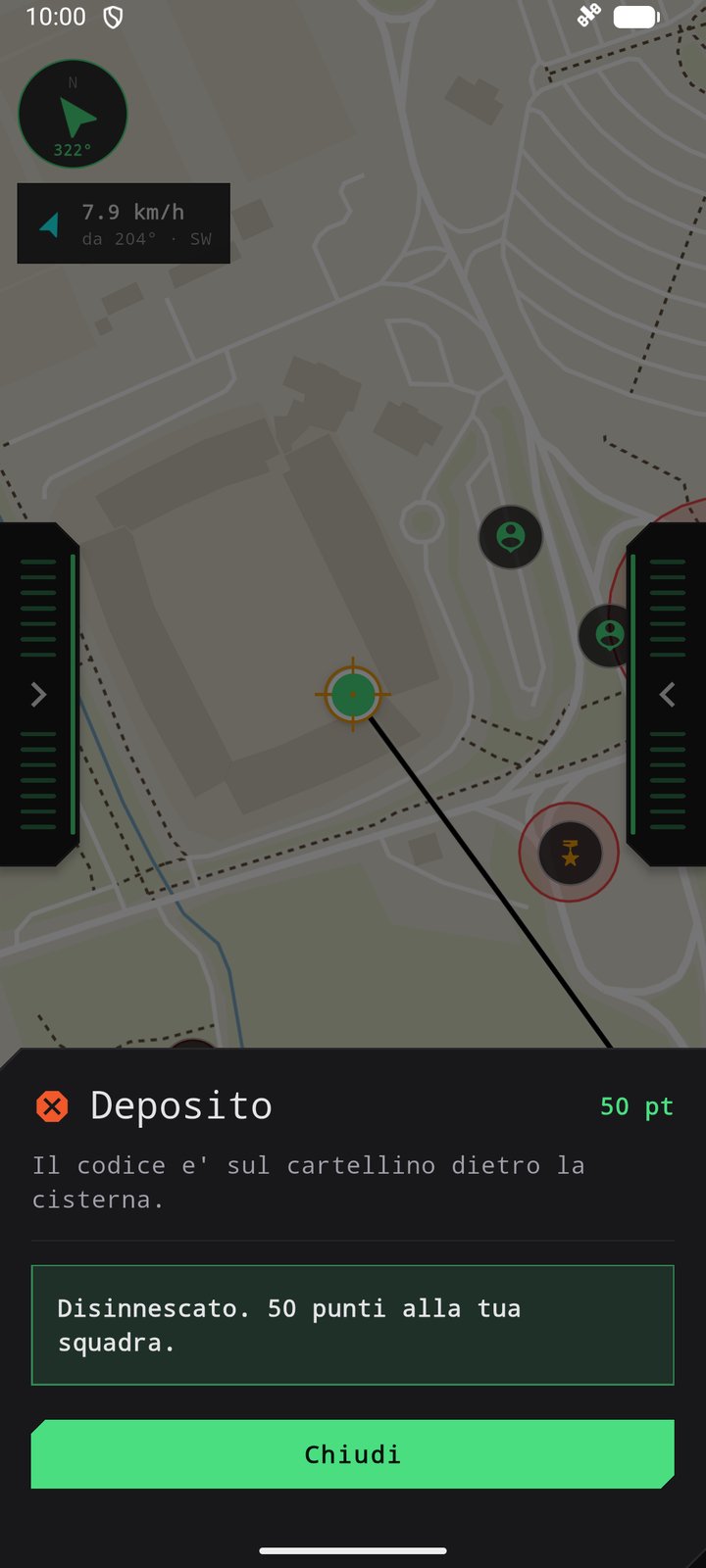
Consiglio: non tirare a indovinare. I codici sbagliati non fanno esplodere la bomba, ma consumano i tuoi tentativi (3, se l’organizzatore non li cambia). Se nessuno la disinnesca entro il tempo limite, esplode, e l’onda d’urto farà una strage nel raggio scelto dall’organizzatore (di solito 100 metri).
10. Medico e Geniere
Se entri in partita col Codice Medico o col Codice Geniere della squadra, che ti dà l’organizzatore, sei il medico o il geniere della squadra. Non ti serve attrezzatura extra. Resti medico o geniere finché non rientri con un altro codice: col Codice Team torni giocatore semplice.
I posti sono pochi: l’organizzatore decide quanti medici e quanti genieri può avere ogni squadra, e se nello scenario ci sono. Se i posti sono già presi, o in quello scenario il ruolo non c’è, l’app non ti fa entrare con quel codice e te lo dice. Entra col Codice Team e gioca da giocatore semplice. Chi prende un posto lo tiene fino alla fine dello scenario: anche se si scollega o rientra col Codice Team, nessun altro può prenderlo. Lui invece può sempre tornare medico (o geniere) col suo codice.
- —Se sei tu il supporto: Nella Dashboard, accanto a Scansiona, comparirà Il mio QR (lo trovi anche nella linguetta sinistra della mappa). Aprilo e fallo inquadrare al compagno. (Richiede il GPS e lo schermo non si spegnerà).
- —Se hai bisogno tu: Se sei morto, il tasto Scansiona della Dashboard diventa rosso e dice “Fatti rianimare”: premilo e inquadra il QR del medico. Se ti servono munizioni, premi Scansiona e inquadra quello del geniere.
La schermata col QR non si può fotografare: il telefono la mostra nera negli screenshot. Il compagno deve inquadrarla dal vivo.
Regole d’ingaggio: Devi essere a meno di 25 metri. Il codice QR cambia ogni 60 secondi e ognuno vale solo per un paio di minuti (il margine serve per gli orologi dei telefoni, mai perfettamente allineati): uno screenshot mandato in chat a chi è lontano non serve a nulla. Funziona perfettamente anche se non c’è rete internet!
11. Se sei Caposquadra
Sei entrato col codice Leader? Nel menu di sinistra della mappa troverai i comandi per richiedere Supporto Aereo, Mortai, Droni o Casse Munizioni.
La voce è Azioni EchoOne. Tutti gli altri giocatori, aprendola, trovano solo il Waypoint: un segnaposto sulla mappa che può mettere chiunque.
Punta il mirino sulla mappa dove vuoi far cadere l’attacco.
Apri il menu a sinistra, scegli l’azione e imposta i dettagli (es. la direzione dell’aereo).
Conferma.
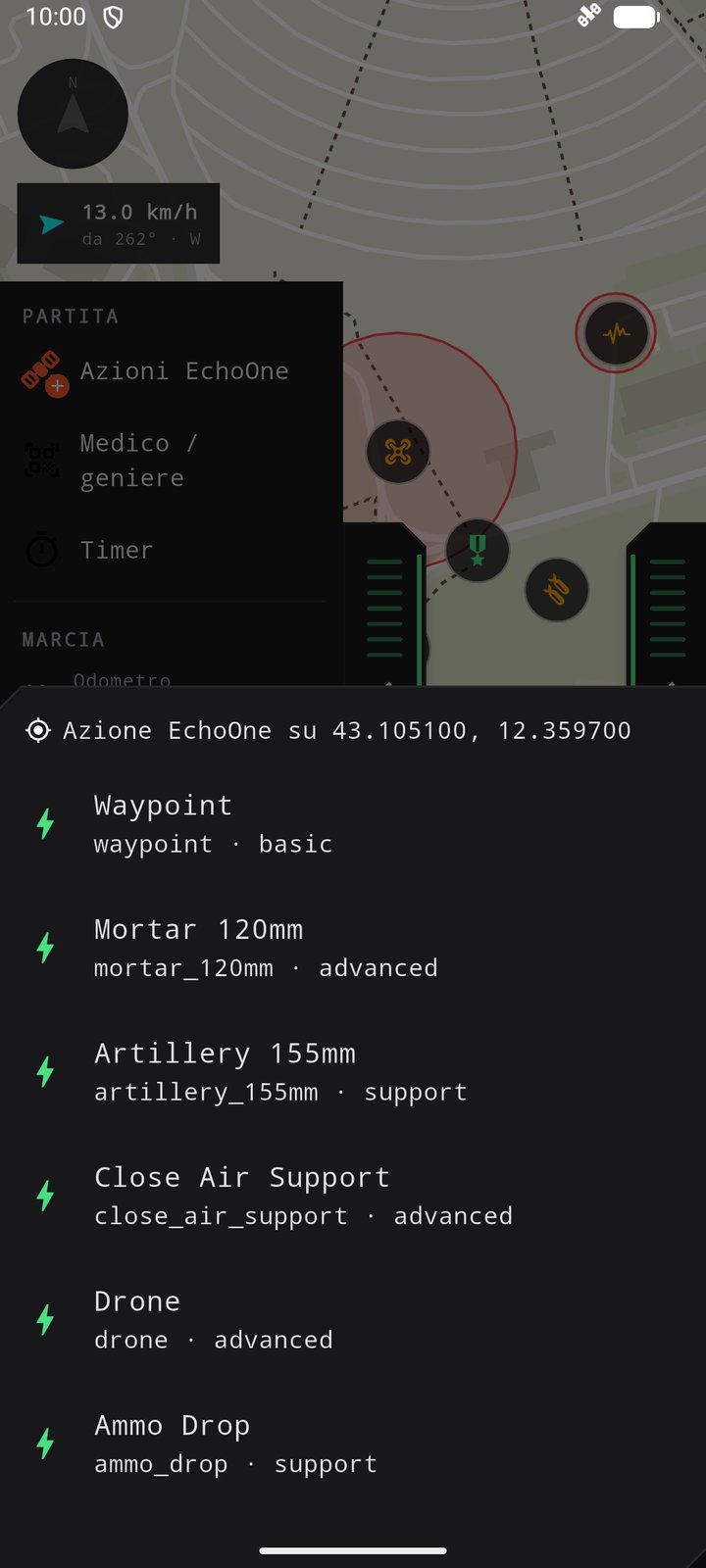
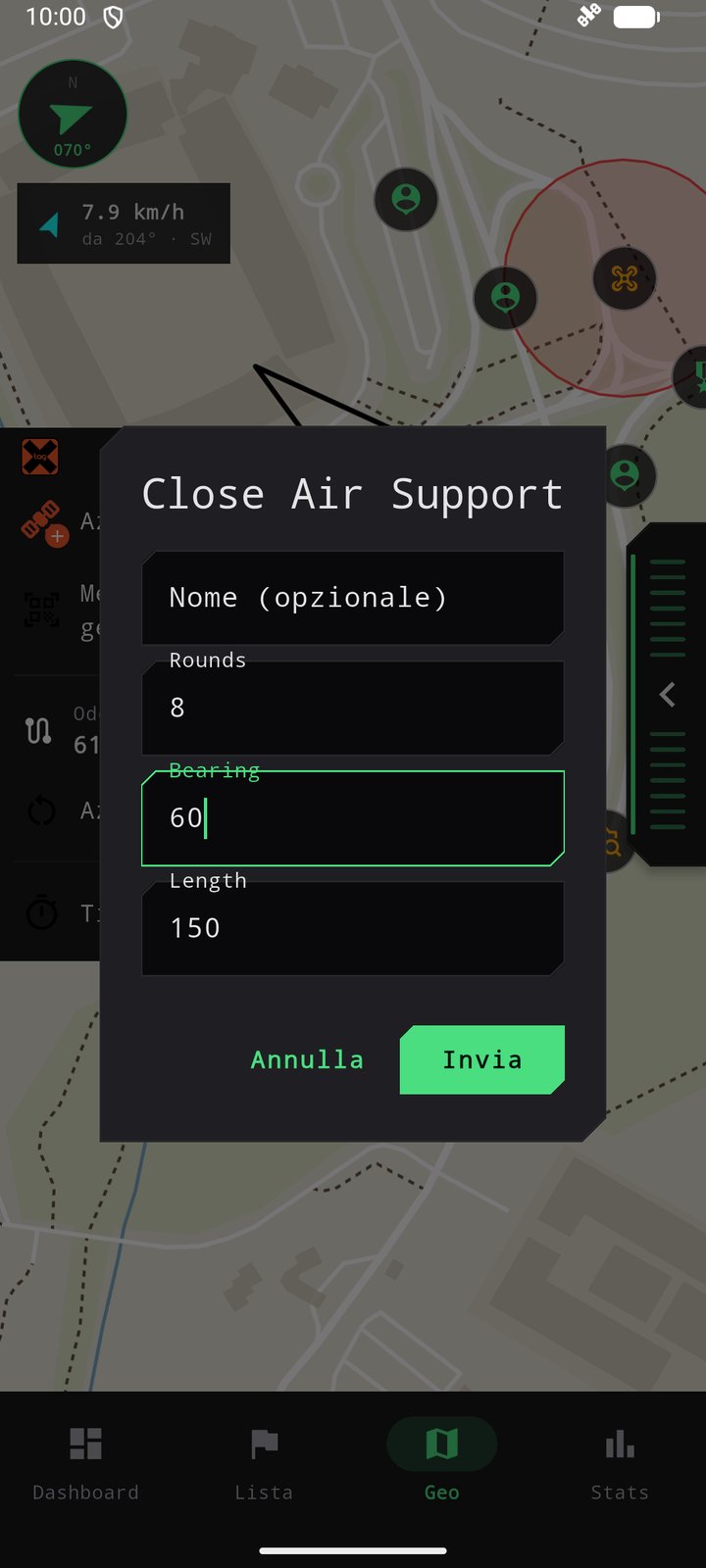
La direzione si scrive in gradi come sulla bussola: 0 è nord, 90 est, 180 sud, 270 ovest. Il nome è facoltativo. Dopo Invia l’app ti conferma che la richiesta è arrivata; se la tua squadra non ha quella risorsa, o non ne ha abbastanza, te lo dice e non parte niente.
Mortaio, artiglieria e supporto aereo si pagano in colpi: una passata da 8 colpi ne toglie 8 da quelli della squadra. Se non bastano, l’app ti dice quanti ne restano: richiama con meno colpi. Drone, UAV, cassa munizioni e PMA invece ne consumano uno a chiamata.
L’attacco non arriva subito: per il supporto aereo passa un minuto, poi gli impatti compaiono sulla mappa di tutti.
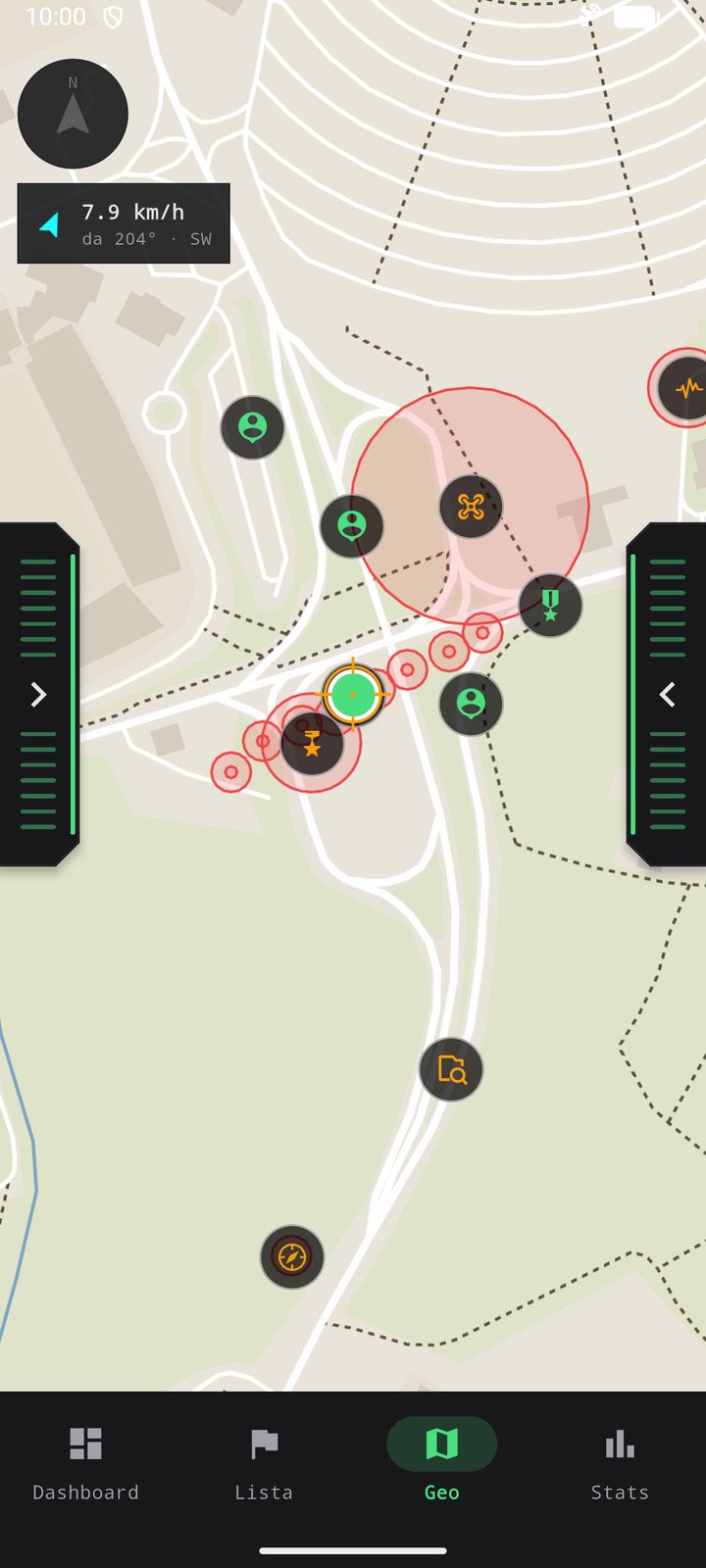
Supporto aereo: il punto del mirino è il centro della passata, non il punto da cui parte. I colpi cadono lungo una linea che attraversa il bersaglio, lunga quanto hai scelto e orientata nella direzione che hai indicato: metà prima del mirino, metà dopo.
Occhio al fuoco amico: i bombardamenti polverizzano chiunque ci finisca sotto, te compreso. E ricorda che gli attacchi non sono infiniti, usali con astuzia.
12. Schermo spento (Il telefono in tasca)
L’app è progettata per lavorare mentre corri nel bosco col telefono in tasca. Posizione, timer e connessioni continueranno a funzionare a schermo spento.
Noterai una notifica fissa sul telefono: non chiuderla per nessun motivo. È lo “scudo” che impedisce ad Android di spegnere l’app. (Se hai problemi di consumi, porta un powerbank. Se chiudi l’app, l’headset continua a funzionare, ma perdi le zone di EchoOne, la mappa e la posizione per i compagni).
13. Gioco offline (Senza rete)
Siete in una zona dove i telefoni non prendono? Nessun problema. Se l’organizzatore ha impostato lo scenario come offline, l’app lo scarica sul telefono e si gioca anche senza rete.
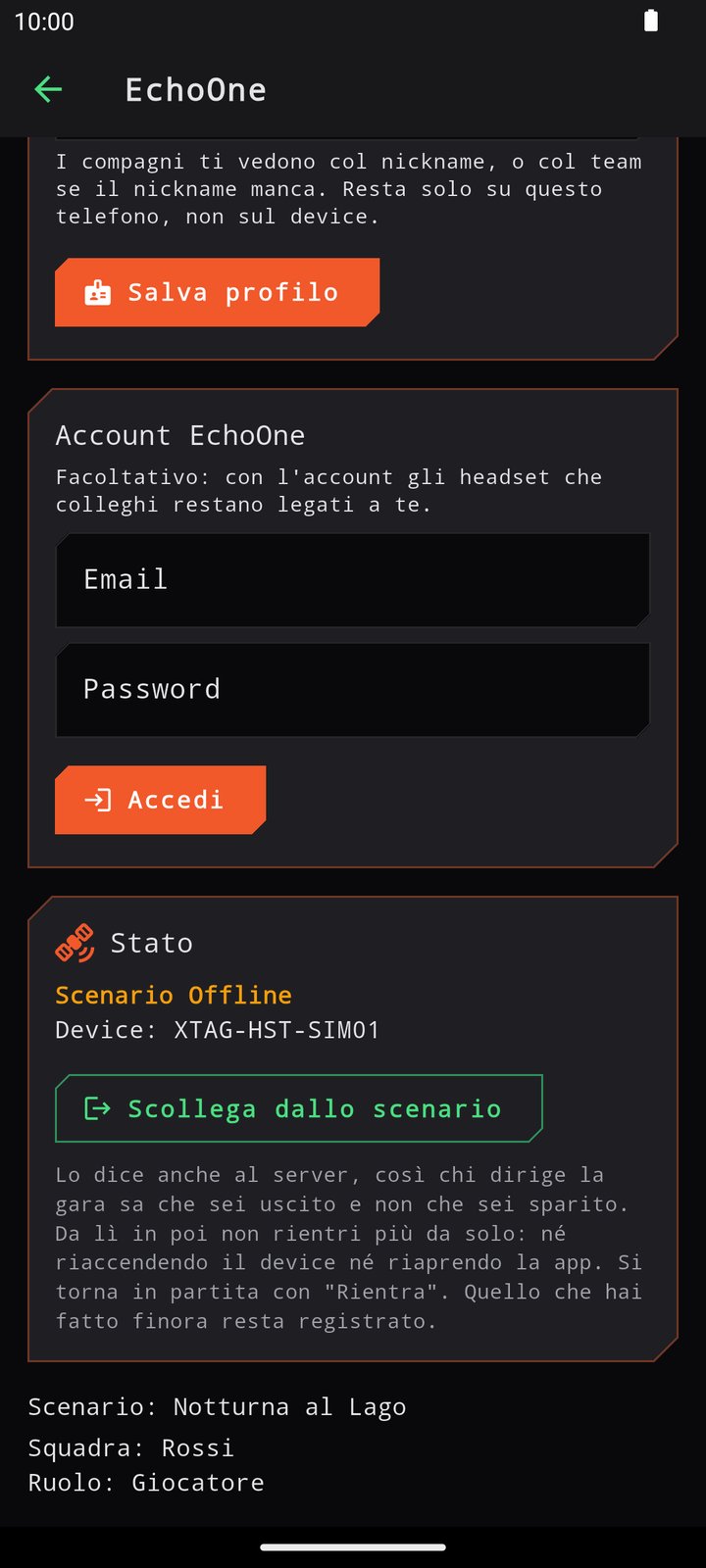
Non devi fare niente di diverso dal solito: ti colleghi con l’headset e il codice squadra come al punto 5. Se lo scenario è offline l’app lo scarica da sola, e nello stato vedi scritto Scenario Offline. Da quel momento, il telefono gestirà tutto da solo. Online o offline non lo scegli tu: lo decide l’organizzatore quando prepara lo scenario.
Lo scenario lo puoi scaricare anche senza headset, a casa, giorni prima della partita. La scheda EchoOne, l’icona satellite, c’è anche nella prima schermata, quella per collegare l’headset. Scrivi nel profilo il codice squadra che ti ha dato l’organizzatore e premi Salva profilo: se lo scenario è offline l’app lo scarica e ti scrive “Scenario Offline … scaricato”. Se invece è online non c’è niente da scaricare, e il codice resta salvato per quando colleghi l’headset.
Finché lo scenario non finisce l’app lo gioca offline, anche dove c’è rete e anche se riavvii il telefono. Quando trova rete, all’avvio e poi ogni pochi minuti, lo riscarica da sola: così se l’organizzatore ha cambiato qualcosa all’ultimo momento ti arriva senza premere niente. Dove non c’è rete usa quello che ha. Se l’orologio del telefono è sfasato l’app te lo segnala: mettilo a posto, perché senza rete gli orari li conta il telefono. Per uscire dallo scenario c’è Scollega, come negli scenari online.
La mappa per vedere il terreno senza rete si scarica a parte: nella scheda Geo, linguetta destra, voce Mappe offline, inquadrando la zona del campo. Fallo prima di partire, meglio con il wifi.
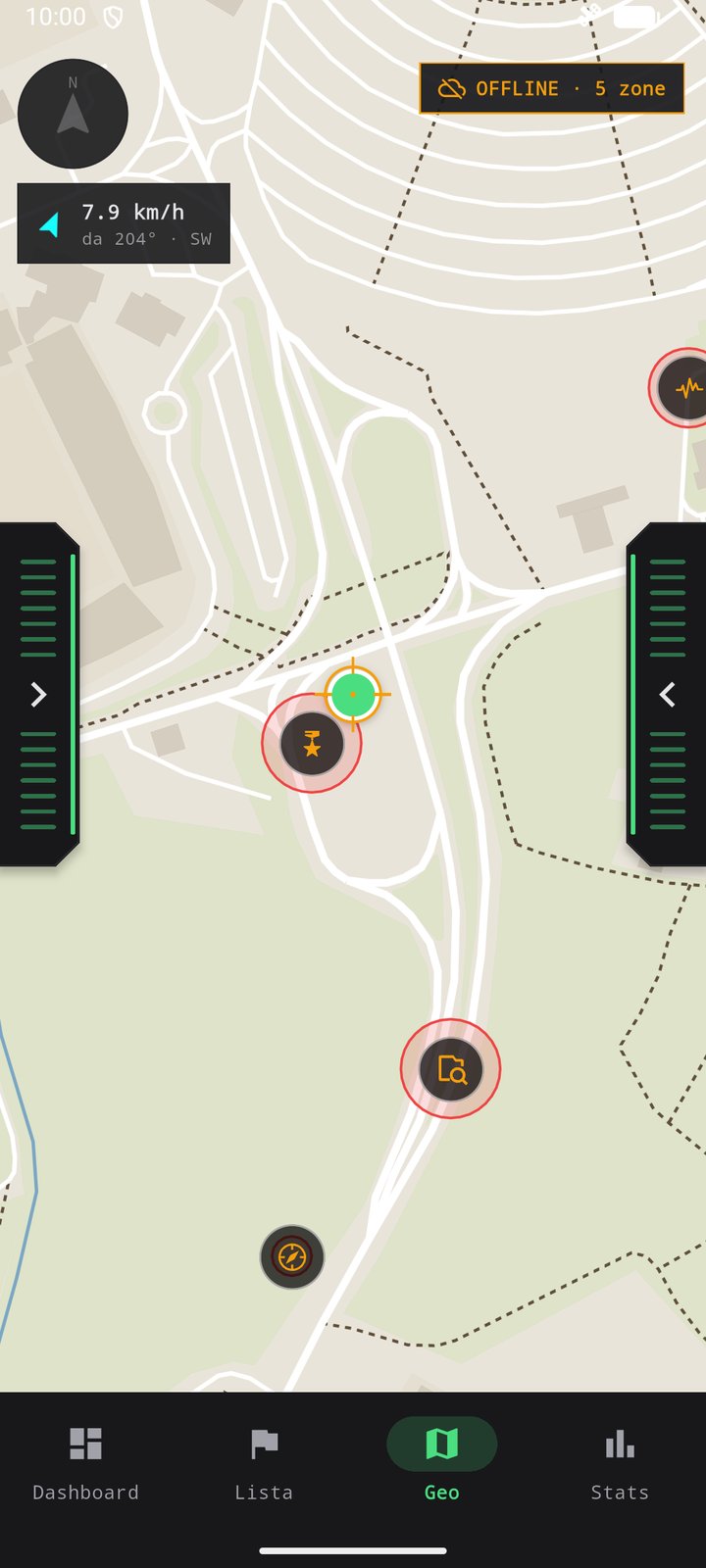
Cosa cambia offline
- —Non vedrai i compagni sulla mappa (senza internet, i telefoni non possono parlarsi).
- —Non c’è la classifica in tempo reale.
- —Le zone, le bombe e i cerchi “Battle Royale” funzionano come online: li calcola il telefono con lo scenario scaricato.
- —Medico, geniere e Disinnesco funzionano come sempre: il QR e il codice li controlla il telefono.
- —Obiettivo Intelligence: Senza rete per correggere il quiz, l’app ti darà un codice (es.
1:C 2:A). Segnatelo e comunicalo via radio alla regia per avere i punti.
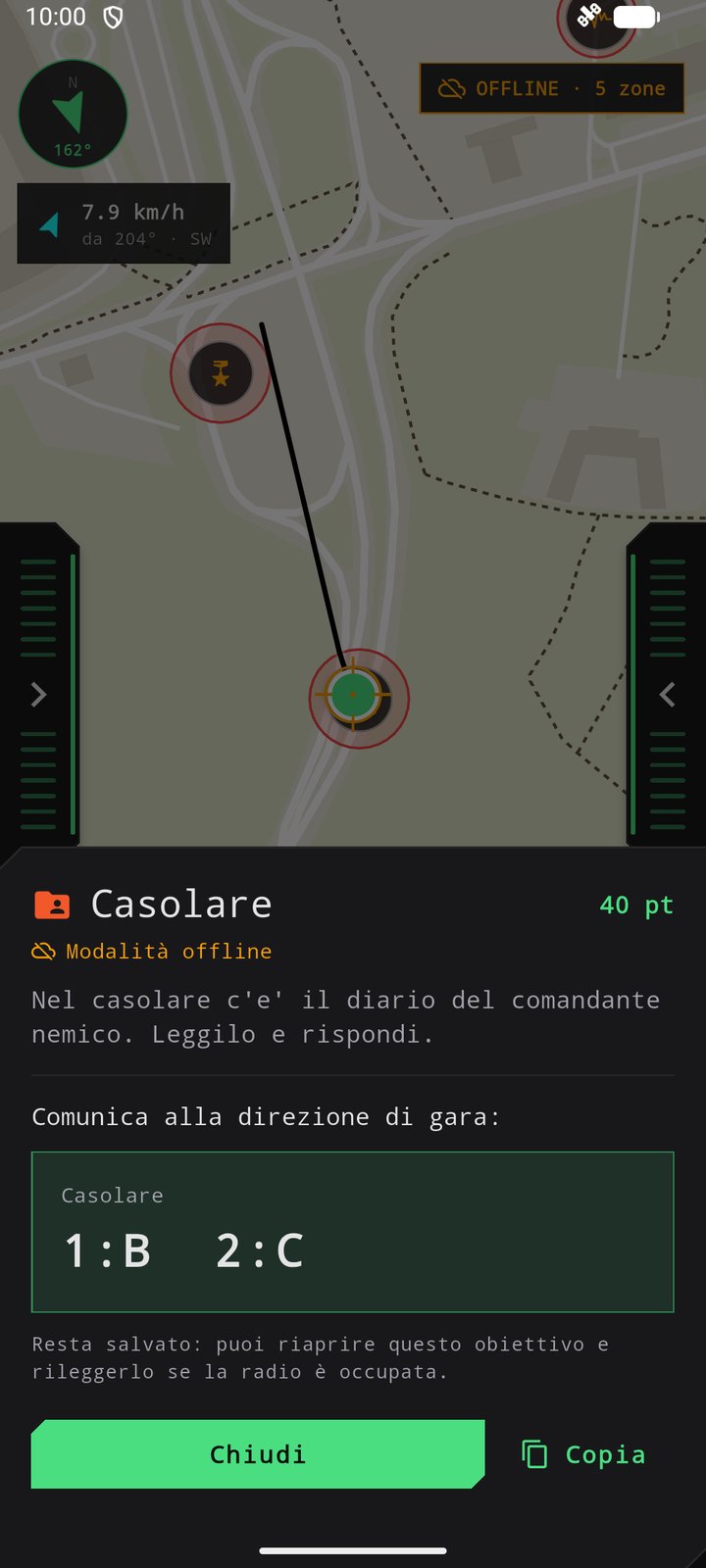
Attenzione: Se la regia modifica lo scenario dopo che l’hai scaricato, le modifiche ti arrivano solo quando il telefono trova rete. Se in campo non prende, apri l’app in un punto dove c’è rete prima di entrare, per esempio a fine briefing.
14. Risoluzione dei problemi (FAQ rapide)
È acceso? Il Bluetooth del telefono è attivo? Sicuro che non sia rimasto collegato al telefono di qualcun altro? (Staccalo da lì prima).
Apri l’icona del satellite e scrivi il codice team (e premi Salva!).
Il codice che hai scritto è di uno scenario online: non c’è niente da scaricare. Si gioca con l’headset collegato in campo e la rete del telefono, e il codice è già salvato.
Alcune zone si attivano solo se ci resti dentro per un po’. Inoltre, assicurati che il permesso del GPS sia su “Consenti sempre”.
Il tuo headset ha una password di blocco, e l’organizzatore ne ha inserita una diversa nel computer di regia. Chiedi alla regia di correggerla, oppure sblocca l’headset da Configurazione > Sicurezza (serve la password del torneo, oppure lo sblocco settimanale, dal lunedì al giovedì).
Hai acceso la replica? Se è accesa e continua a dare il trattino, probabilmente ha un firmware vecchio che non comunica questo dato.
I posti da medico (o da geniere) della tua squadra sono già presi, oppure in questo scenario il ruolo non c’è. Scrivi il Codice Team nel profilo ed entra come giocatore semplice. Se dovevi essere tu il medico, parlane con l’organizzatore.
Di solito sei troppo lontano (limite 25 metri) o il codice che ti sta mostrando è scaduto (cambia ogni 60 secondi). Assicurati anche che chi te lo mostra sia davvero un medico della tua stessa squadra.
GPS e Bluetooth perennemente attivi sono pesanti. Porta un powerbank! Non chiudere l’app per risparmiare batteria: l’headset e le armi continuano a funzionare, ma senza app non ricevi più le zone di EchoOne, non vedi la mappa e i compagni non vedono più la tua posizione.
Devi esserci esattamente sopra. Se il GPS fa le bizze tra gli alberi, spostati di un paio di metri finché non lo agganci.
Organizzi tu la partita? Il manuale di EchoOne spiega come si prepara uno scenario.
Manuale EchoOne