 X-Tag
X-Tag XTaG EchoOne
Guida passo passo per organizzare una partita: creare lo scenario, piazzare le zone sulla mappa, seguire i giocatori in tempo reale e leggere i risultati. Non servono competenze tecniche.
Cos’è EchoOne
EchoOne è il vero e proprio “centro di comando” del sistema XTaG. È da qui che prepari la partita e ne segui l’andamento in tempo reale: puoi disegnare gli obiettivi sulla mappa, monitorare la posizione dei giocatori e tenere d’occhio i punteggi.
Il sistema si compone di tre elementi che lavorano in perfetta sintonia:
Questo portale web, usato dall’organizzatore della partita (solitamente da un computer).
Installata sul telefono del giocatore, trasmette la posizione GPS e fa da tramite verso l’headset.
Il caschetto o dispositivo indossato dal giocatore, che registra i colpi ricevuti e applica fisicamente gli effetti delle zone di gioco (danno, cura, ecc.).
In sintesi funziona così: tu disegni una zona sulla mappa di EchoOne; quando il telefono del giocatore si accorge di esserci entrato, avvisa l’headset, che applica immediatamente l’effetto previsto (come togliere vita, ricaricare le munizioni o far rientrare in gioco).
La prima partita in sei passi
- 1.Accedi a EchoOne (capitolo 1).
- 2.Crea lo scenario con due squadre (capitolo 2).
- 3.Dai a ogni squadra le sue risorse (capitolo 3).
- 4.Piazza sulla mappa un punto di respawn per squadra e un obiettivo (capitolo 6 e capitolo 7).
- 5.Consegna i codici squadra ai caposquadra (capitolo 4).
- 6.Segui la partita (capitolo 9).
1. Primo accesso
Apri EchoOne dal tuo browser. Se hai già un account, ti basterà inserire email e password; se sei nuovo, clicca su “Registrati” e compila il modulo. (Hai dimenticato la password? Nessun problema, usa l’apposito link per ricevere l’email di ripristino).
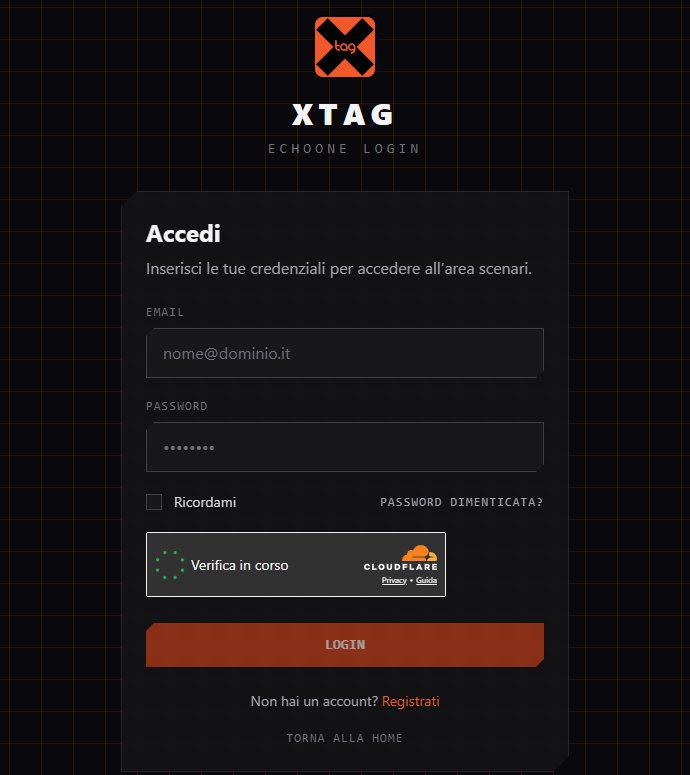
Durante la registrazione ti verrà chiesto di inserire i codici degli headset in tuo possesso (separati da uno spazio, es: ABC123 DEF456). Se non li hai sotto mano, non preoccuparti: puoi lasciare il campo vuoto e aggiungerli in un secondo momento dalla sezione Impostazioni della tua dashboard.
2. Creare uno scenario
In EchoOne, una partita si chiama Scenario. Ogni scenario ha un nome, una durata precisa e delle squadre assegnate. Appena fatto il login atterrerai sulla tua Dashboard, dove troverai l’elenco di tutte le tue partite. Da qui puoi vedere orari e squadre, oppure usare i pulsanti per aprire la Mappa, Modificare o Eliminare lo scenario.
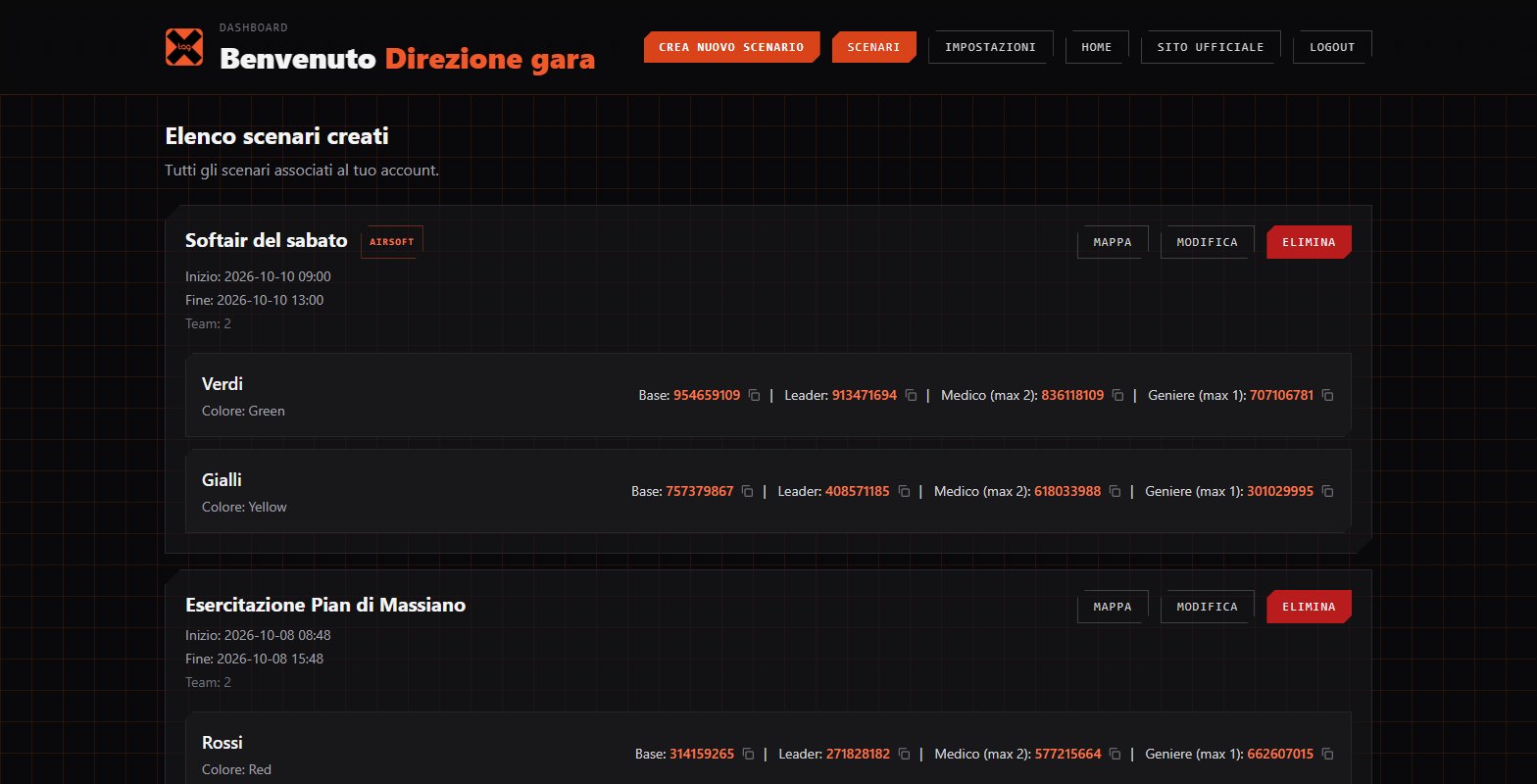
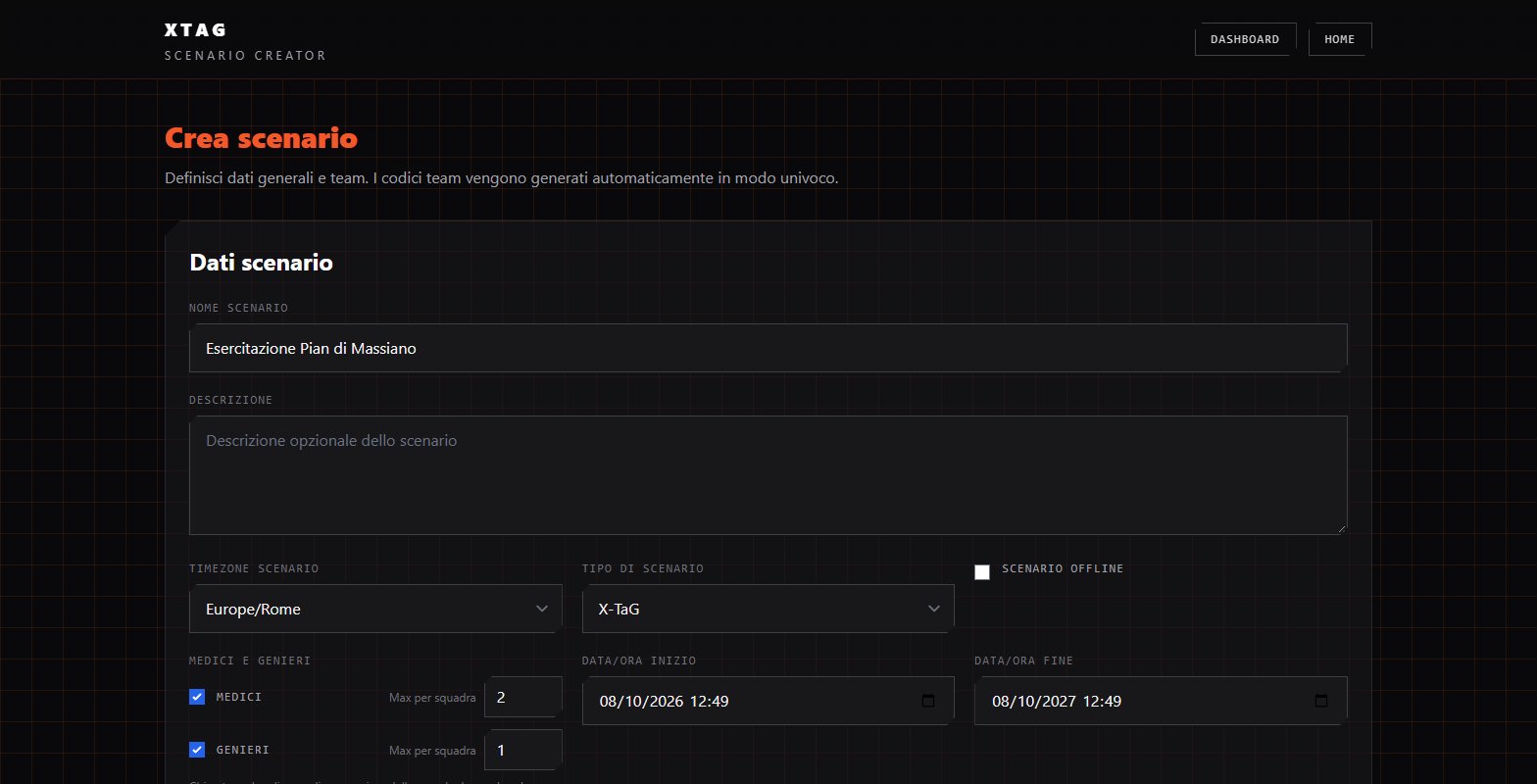
Clicca su Crea nuovo scenario e compila le impostazioni di base:
- —Nome: Dai un titolo alla tua partita.
- —Descrizione: Facoltativa, utile per i tuoi appunti.
- —Timezone: Lascia
Europe/Romese giochi in Italia. - —Data e ora (Inizio/Fine): L’intervallo esatto in cui la partita è “viva”. Fuori da questi orari, le zone che piazzerai non avranno alcun effetto.
- —Tipo di scenario: X-TaG: Se giocate con gli headset (l’app da sola non basterà per entrare in partita).Airsoft: Se giocate solo con i telefoni (senza headset). I giocatori entrano dalla app col bottone Versione per softair e segnalano da soli quando vengono colpiti. Se imposti l’Autorespawn, i giocatori torneranno in vita in automatico dopo i minuti che avrai indicato (se lasci vuoto, per rientrare servirà un medico o una zona di respawn). Nel Resoconto vedrai quante volte ognuno si è dichiarato colpito, e chi l’ha fatto più spesso si prende il Premio onestà (punto 10).
- —Medici e genieri: Con le spunte Medici e Genieri decidi se nello scenario ci sono questi ruoli, e accanto quanti al massimo per squadra. All’inizio sono attivi tutti e due, con 2 medici e 1 geniere per squadra. Chi è medico o geniere lo decide il codice con cui entra (punto 4).
Nota: poiché si basa sull’onestà dei giocatori, lo scenario Airsoft richiede sempre la connessione internet e non può essere uno Scenario Offline.
Creare le squadre
Scorrendo verso il basso, clicca su Aggiungi team. Per ogni squadra scegli un nome e un colore (che sarà quello dei pallini sulla mappa). Se serve, puoi impostare una Password di blocco.
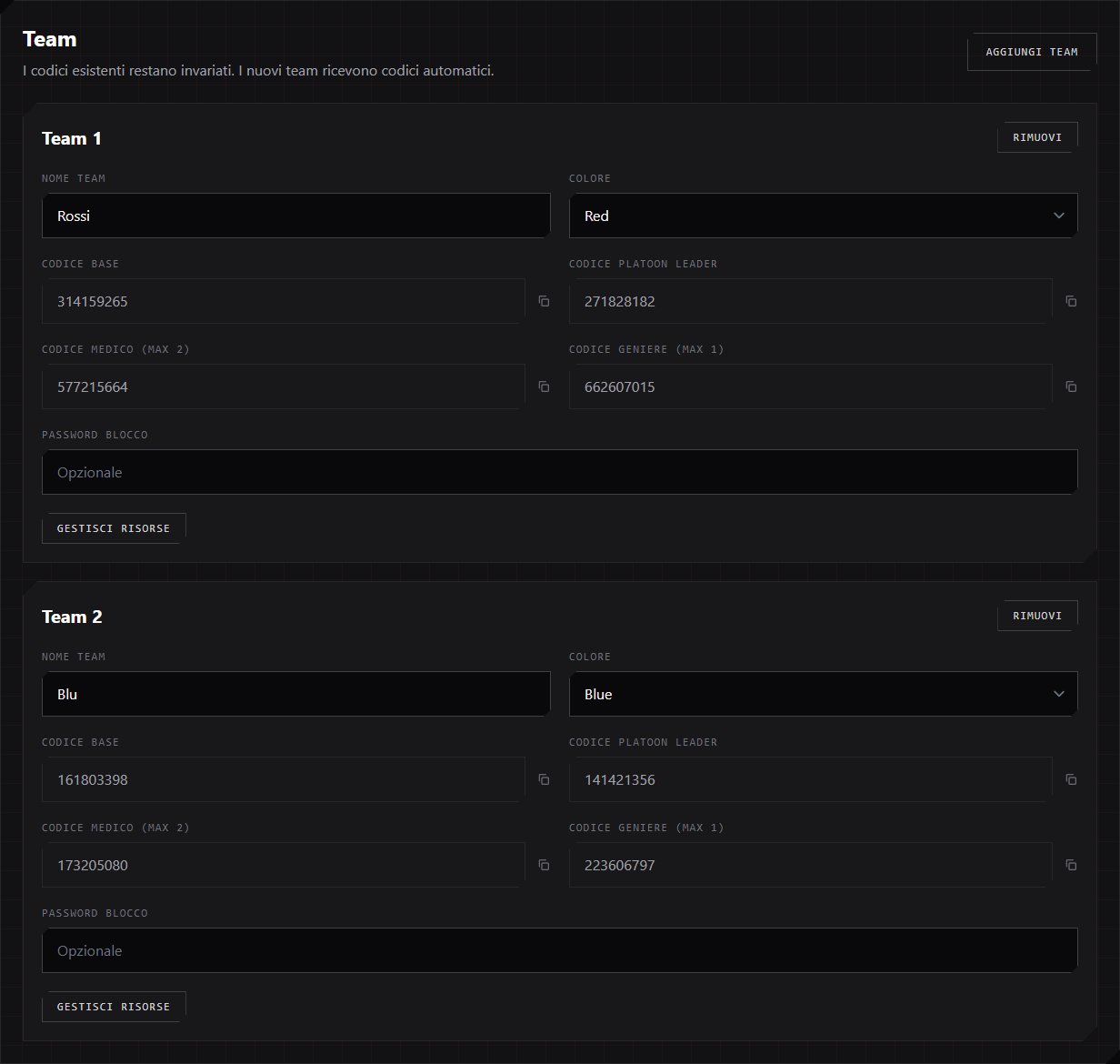
Attenzione: Questa password deve essere identica a quella impostata fisicamente sugli headset di quella specifica squadra. Serve a proteggere gli headset: quando sono bloccati, accettano respawn, cure e rifornimenti solo da chi conosce la password. Se le password coincidono, il respawn e le cure funzioneranno; se inserisci una password sbagliata su EchoOne, le zone positive non avranno alcun effetto (mentre danni, stordimenti ed esplosioni colpiranno comunque tutti!). Se i tuoi headset non hanno blocchi attivi, lascia semplicemente il campo vuoto.
Come si bloccano gli headset con l’MPD, e come si sbloccano a fine gara, lo spiega il manuale dei dispositivi.
3. Risorse delle squadre
Sotto ogni squadra troverai il pulsante Gestisci risorse. Da qui decidi quante “abilità speciali” la squadra avrà a disposizione durante la partita (es. quanti droni, quanti attacchi di mortaio, ecc.).
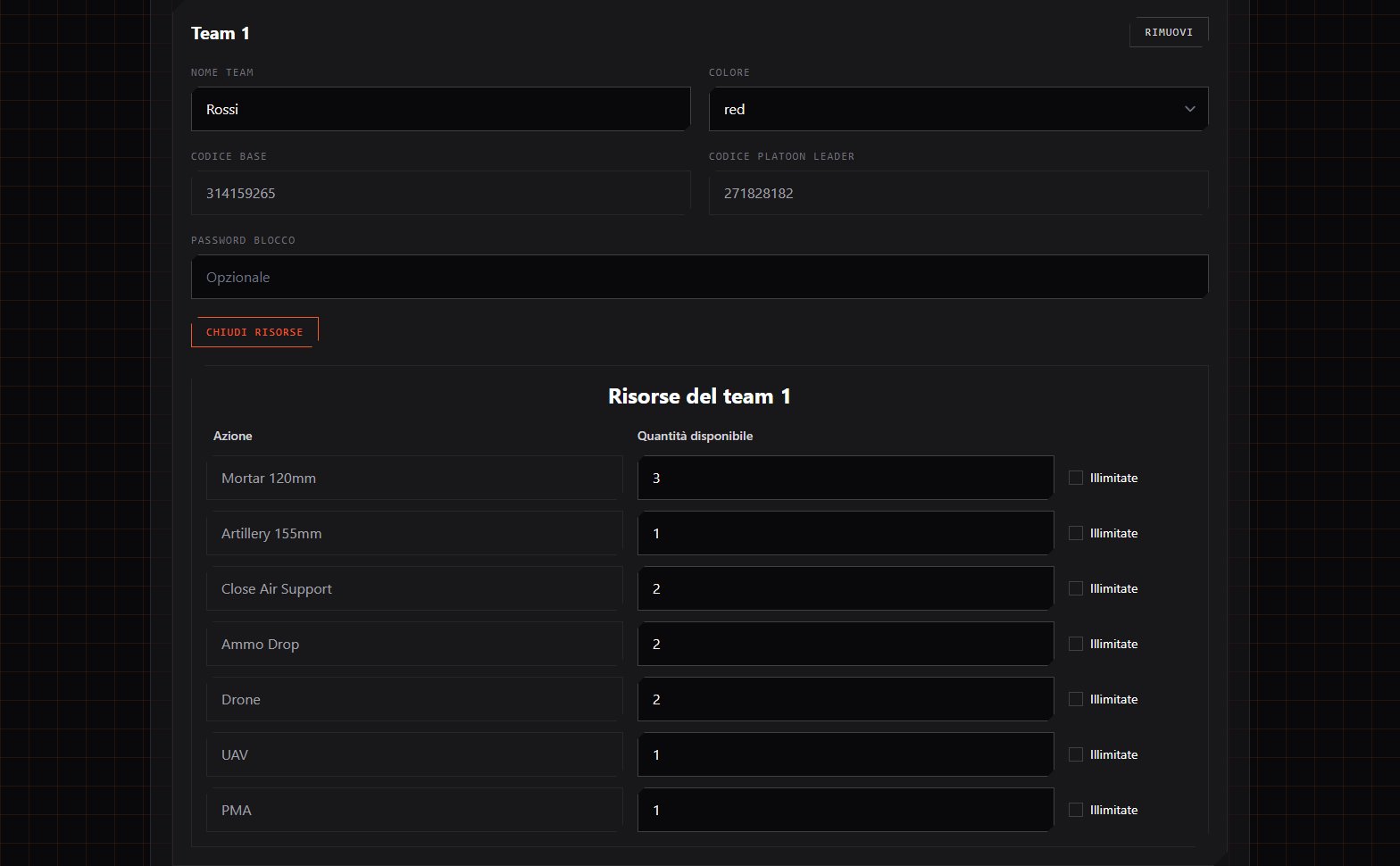
È uno strumento fondamentale per bilanciare il gioco:
- —Spunta su “Illimitate”: La squadra può usare quell’azione all’infinito.
- —Senza spunta: Inserisci un numero. Ogni volta che il caposquadra chiama quell’azione, il contatore scala. Arrivati a zero, non potranno più usarla. Nota: il numero vale per tutta la squadra per l’intera partita, non per singolo giocatore!
Colpi o chiamate?
Il numero non si conta sempre allo stesso modo:
- —Mortaio, artiglieria e supporto aereo si contano in colpi. Il caposquadra, quando chiama, sceglie quanti colpi sparare, e sono quelli che si tolgono dalla dotazione. Se non chiede niente di diverso, un mortaio spara 3 colpi, l’artiglieria 10 e una passata di supporto aereo 40.
- —Drone, UAV, cassa munizioni e PMA si contano a chiamata: ogni zona richiamata ne consuma una.
Se i colpi rimasti non bastano, l’app lo dice al caposquadra (“restano 12 colpi, chiedine di meno”) e non parte niente: può richiamare con meno colpi.
Un consiglio: Non lasciare tutto illimitato, o la partita potrebbe trasformarsi in una pioggia continua di bombardamenti! Un buon bilanciamento prevede, ad esempio, 2 o 3 bombardamenti e 1 o 2 droni per squadra. Ricordati di fare il conto in colpi: tre mortai da 3 colpi sono 9, due passate di supporto aereo da 40 sono 80. Con 2 o 3 nella casella del supporto aereo, il caposquadra dovrà chiedere passate da 2 o 3 colpi.
Nota sul gioco offline: Se lo scenario viene giocato senza internet, le quantità limitate non possono funzionare. In quel caso, tutto diventa illimitato e alcune risorse scompaiono del tutto. Ne parliamo meglio al punto 8.
4. I codici squadra
Salva lo scenario. EchoOne genererà automaticamente quattro codici segreti per ogni squadra (li trovi nella dashboard e nella pagina di modifica dello scenario). I giocatori dovranno inserirli nell’app per entrare in partita. Il codice medico e il codice geniere compaiono solo se nello scenario hai lasciato attivi quei ruoli, col numero massimo accanto:
Da dare a tutti i membri della squadra. Li fa entrare come giocatori semplici.
Da dare solo al caposquadra. Questo codice sblocca nell’app i comandi per chiamare mortai, droni e rifornimenti. Scegli bene a chi darlo!
Da dare a chi fa il medico. Entra come giocatore semplice e in più ha il QR con cui rianima i compagni (punto 9). Ne entrano al massimo quanti ne hai scelti nello scenario, all’inizio 2 per squadra.
Da dare a chi fa il geniere. Entra come giocatore semplice e in più ha il QR con cui rifornisce di munizioni i compagni. Ne entrano al massimo quanti ne hai scelti nello scenario, all’inizio 1 per squadra.
Medico e geniere li decide solo il codice: dalla mappa non si nominano. Decidi prima chi farà il medico e il geniere e dai a loro questi due codici. Quando i posti della squadra sono pieni, l’app rifiuta il codice a chi arriva dopo. I posti sono a consumo: chi ne prende uno lo tiene fino alla fine dello scenario, anche se esce dalla partita con Scollega o rientra col codice base, e nessun altro può prenderlo. Lui invece può sempre tornare nel suo ruolo.
Cosa succede se un giocatore sbaglia codice? Niente panico, non devi fare nulla da computer. Gli basterà inserire il codice corretto nell’app e al primo aggiornamento il suo ruolo (o la sua squadra) cambierà in automatico. Se inserisce un codice inesistente, il sistema lo ignorerà, mantenendolo nella sua squadra attuale senza buttarlo fuori dalla partita. Vale anche per medico e geniere: chi rientra col codice base torna giocatore semplice, ma il suo posto resta occupato.
5. La mappa
Dalla dashboard, clicca su Mappa. Questa sarà la tua postazione operativa per tutta la partita. Sulla mappa vedrai i giocatori (pallini bianchi o colorati) e le zone attive (icone scure). La visuale si aggiorna da sola ogni 10 secondi circa.
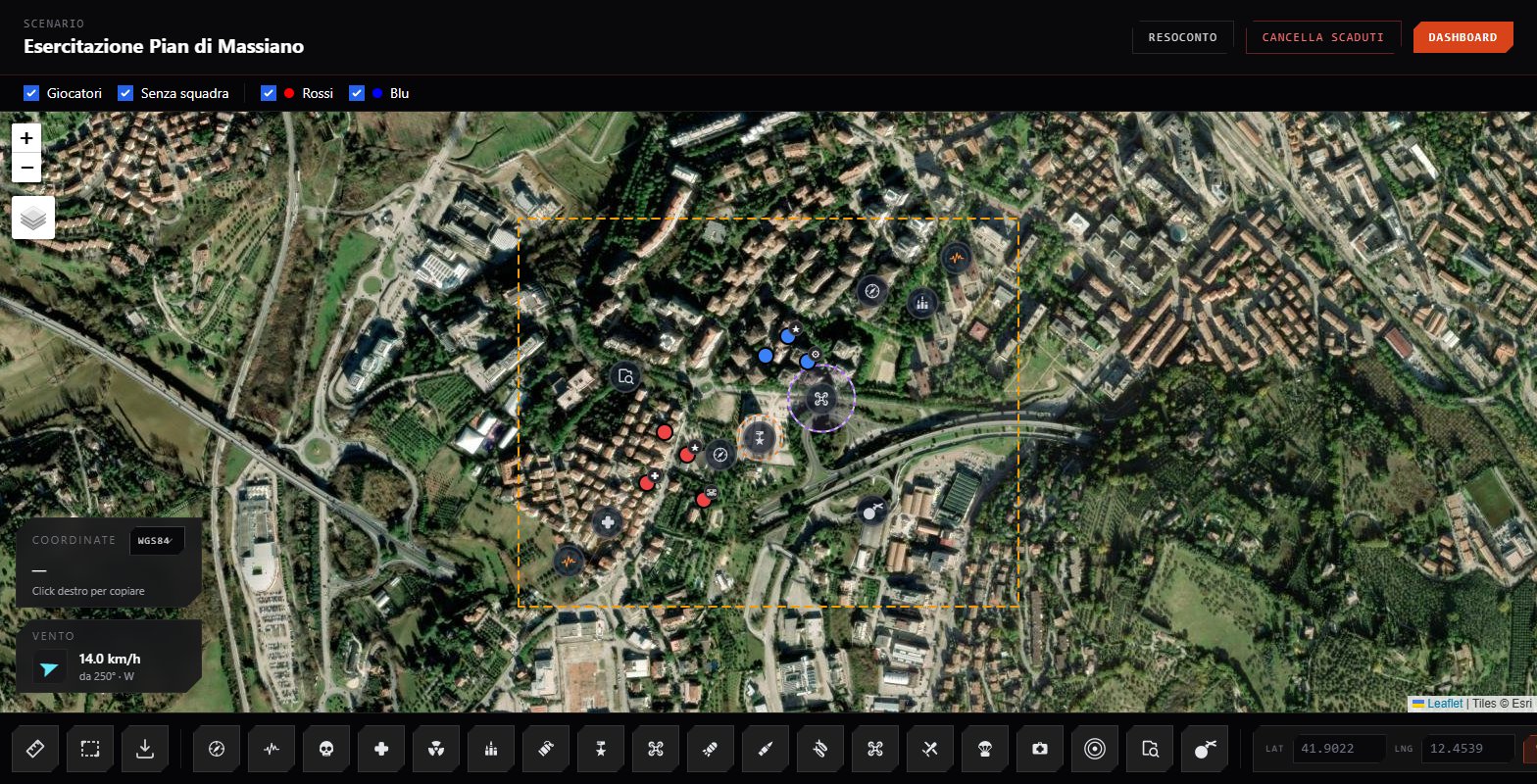
Cosa trovi sullo schermo:
- —In alto: Nome dello scenario e pulsanti rapidi (Resoconto, Cancella scaduti, Dashboard, ecc.).
- —In alto a sinistra: Il pulsante a strati per cambiare lo sfondo della mappa (satellite, topografica, outdoor, ciclabile o Trekking notte, la nostra cartografia coi colori della notte).
- —Barra filtri: Per nascondere o mostrare specifiche squadre, con i loro giocatori e le loro zone (utilissima nelle mischie affollate).
- —In basso a sinistra: Le coordinate esatte del mouse (in WGS84, MGRS, UTM o Roma40; con il click destro le copi) e i dati del vento (che devia i bombardamenti!).
- —In basso: La barra con il righello, l’area operativa, l’import di file GPX/KML/KMZ e tutte le zone che puoi piazzare sul campo.
Ogni giocatore è un pallino del colore della sua squadra. Un simbolo accanto ti dice il suo ruolo: ★ caposquadra, ✚ medico, ⚙ geniere. Se è morto compare un ☠. Un pallino grigio è un giocatore che non manda la posizione da più di 30 minuti: lo vedi dov’era l’ultima volta, non per forza dov’è adesso.
Lo strumento Righello
Il primo pulsante in basso a sinistra è il righello. Cliccalo, poi tocca due o più punti sulla mappa: ti dirà la distanza esatta in metri. È perfetto per decidere quanto fare grande una zona. Ricordati di spegnerlo (ri-cliccandolo) quando hai finito, altrimenti non riuscirai a piazzare le zone!
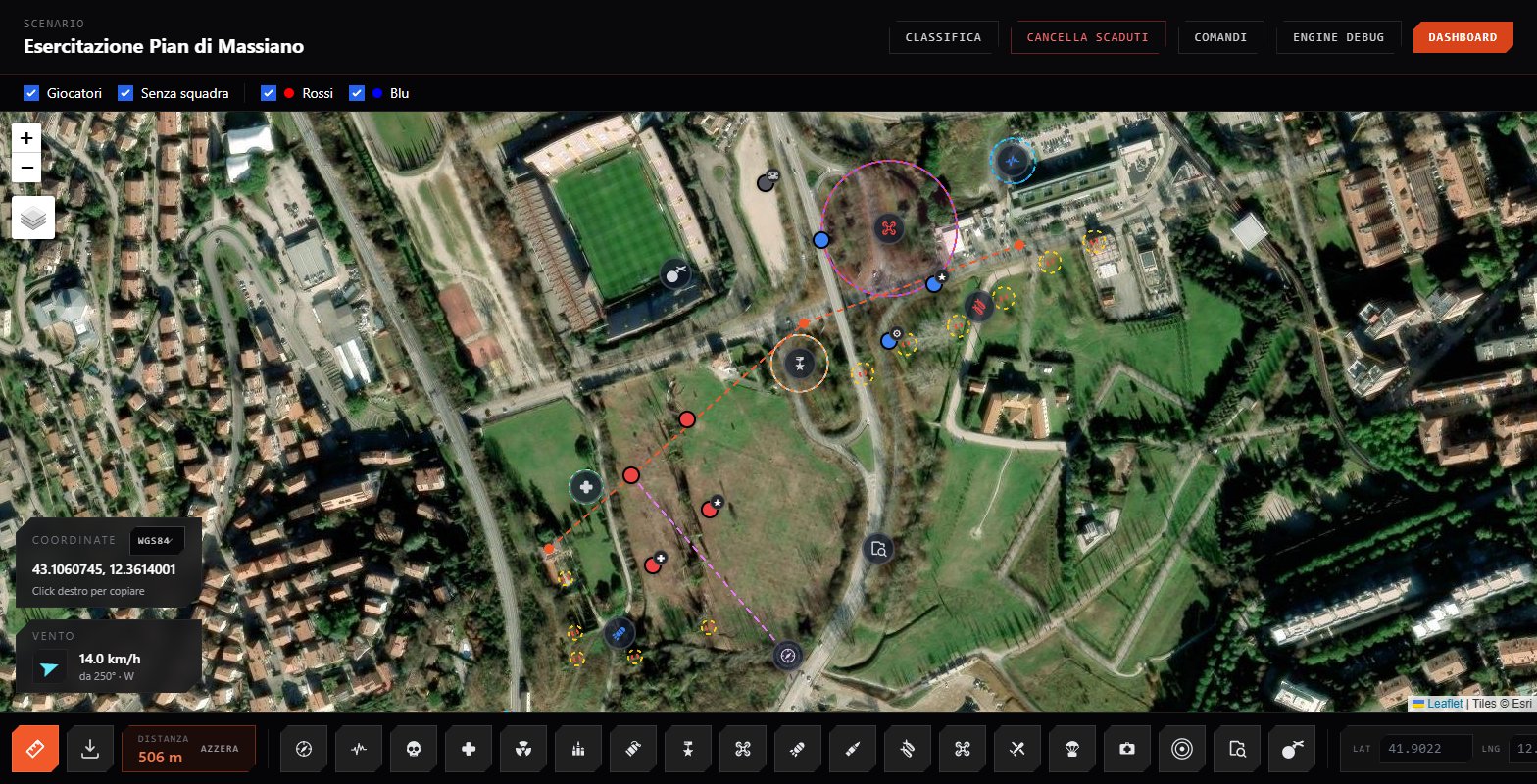
L’area operativa
Accanto al righello c’è il pulsante Area operativa (l’icona col rettangolo tratteggiato). Serve a dire dov’è il campo: clicca su due angoli opposti, poi allarga o stringi il rettangolo con le maniglie agli angoli e spostalo trascinando quella al centro. Nel riquadro in basso vedi le dimensioni (per esempio 977 m × 657 m) e i pulsanti Salva, Annulla ed Elimina. Non serve essere precisi, basta che il campo ci stia dentro; al massimo può essere di 30 km per lato.
Quando l’area c’è, la mappa del portale si apre già inquadrata lì. Sulla app i giocatori la vedono come un bordo tratteggiato arancione, e la prima volta che aprono lo scenario la mappa la inquadra (solo a chi è fuori dal campo o non ha ancora il GPS: chi è già dentro continua a seguire la propria posizione). L’area servirà anche per la griglia di gioco, in arrivo.
6. Piazzare una zona
Le zone sono “cerchi invisibili” sul campo reale. Quando un giocatore ci entra fisicamente, subisce un effetto. Crearne una è semplicissimo:
Clicca sull’icona della zona desiderata nella barra in basso (diventerà arancione).
Clicca nel punto esatto della mappa dove vuoi posizionarla.
Si aprirà un pannello a destra: compila i dati, controlla il cerchio tratteggiato sulla mappa per capirne la grandezza reale, e clicca Crea area.
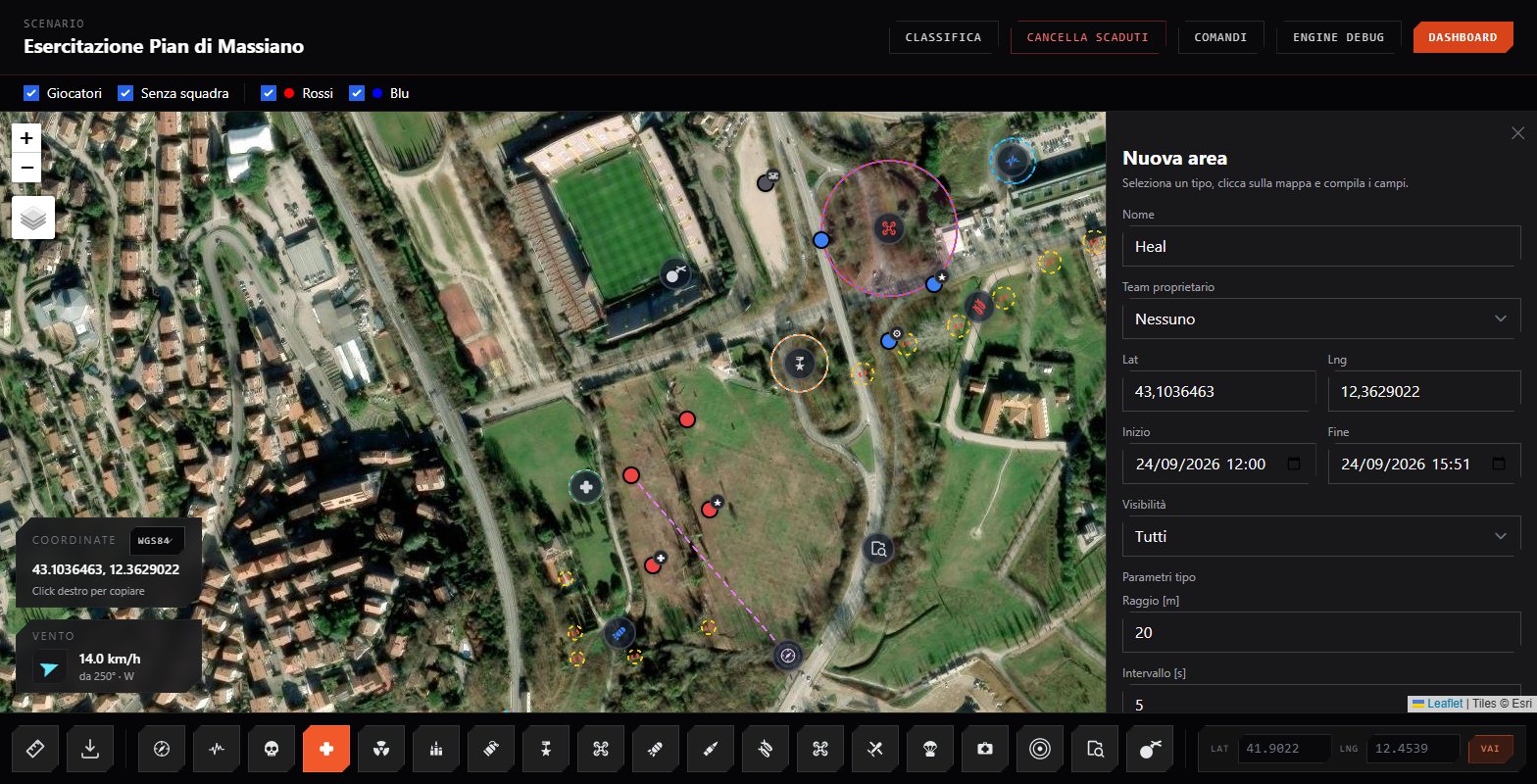
I parametri principali di una zona:
| Parametro | A cosa serve |
|---|---|
| Nome | Per riconoscerla (es. “Respawn Blu”). |
| Team proprietario | Scegli una squadra, oppure lascia “Nessuno” se l’effetto si applica a tutti. |
| Inizio / Fine | Gli orari di attivazione. |
| Raggio | La grandezza del cerchio in metri. |
| Intervallo | Quanti secondi un giocatore deve restare nella zona prima che l’effetto si attivi (se metti 0, l’effetto è immediato). |
| Erogazioni | Quante volte la zona “funziona” prima di spegnersi. Attenzione: per farla infinita lascia il campo VUOTO. Se scrivi 0, la zona nascerà già esaurita! |
| Direzionesolo per attacchi aerei | La linea lungo cui cadranno le bombe, espressa in gradi (es. 0 = da sud verso nord). Il punto che clicchi è il centro della passata, non l’inizio: metà dei colpi cade prima, metà dopo, per la lunghezza che scegli. |
| Visibilità | Chi vede la zona e chi ne subisce l’effetto: Tutti, oppure solo le squadre che spunti. Parte su Tutti; se scegli un Team proprietario, passa da sola a quella squadra. |
Vuoi modificare o eliminare una zona? Cliccala direttamente sulla mappa.
7. Tipi di zona
Le zone si dividono in due categorie: quelle che posizioni tu dalla regia, e quelle chiamate dai capisquadra direttamente dal campo.
Zone posizionate dalla regia (EchoOne)
| Zona | Cosa fa |
|---|---|
| Respawn / Cura / Rifornimento | Riportano in vita, curano o ridanno munizioni. |
| Kill / Danno / Stordimento | Eliminano istantaneamente (utile per delimitare aree vietate), tolgono vita gradualmente o bloccano l’arma temporaneamente. |
| Obiettivo (Domination) | Fa guadagnare punti alla squadra che lo presidia (1 punto per ogni “intervallo” di tempo in cui si resta dentro vivi). |
| Waypoint | Un semplice segnaposto visivo sulla mappa, senza effetti pratici. |
| Ricognizione | Rivela ai proprietari della zona i nemici che ci passano dentro. Sulla mappa del team apparirà un contatto (es. “Bravo-1”). Chi viene “scoperto” non riceve avvisi. Nota: chi si muove veloce viene rilevato più facilmente di chi sta fermo. |
| Battle Royale | L’iconico “cerchio che si stringe”. Chi resta fuori subisce danni. Raggio e velocità li decidi tu. |
| Obiettivo Intelligence | Niente effetti sull’arma: il giocatore arriva nell’area e sull’app gli compare un quiz a risposta multipla scelto da te. Rispondendo bene, fa guadagnare punti al team. |
| Obiettivo Disinnesco | Immagina una bomba virtuale. Tu nascondi un codice reale sul campo (es. su un cartellino) e imposti quel codice su EchoOne. Il giocatore deve trovare il cartellino e digitare il codice nell’app. Se nessuno ci riesce entro il tempo limite, la bomba esplode virtualmente facendo danni a tutti quelli nel raggio d’azione! |
Nota: Per Intelligence e Disinnesco il sistema fa due controlli: all’app non arrivano mai né le risposte giuste né il codice, e il server controlla la posizione reale del giocatore prima di accettare la risposta.
Azioni chiamate dai Capisquadra (tramite App)
| Azione | Cosa fa |
|---|---|
| Mortaio / Artiglieria | Colpi sparsi attorno al bersaglio. L’artiglieria fa più male ed è più ampia. Occhio al vento: sposterà la rosata dei colpi! |
| Supporto aereo (CAS) | Un bombardamento in linea retta (la “Direzione” decide l’angolazione di passaggio). Il punto scelto è il centro della passata, non l’inizio: la linea dei colpi lo attraversa. |
| Drone / UAV | Fanno ricognizione. Rivelano i nemici in un’area; l’UAV dura di più e vede meglio. |
| Cassa munizioni / Punto Medico (PMA) | Rifornimenti paracadutati o respawn temporanei. Attenzione: la cassa munizioni può essere rubata dai nemici se la trovano per primi! |
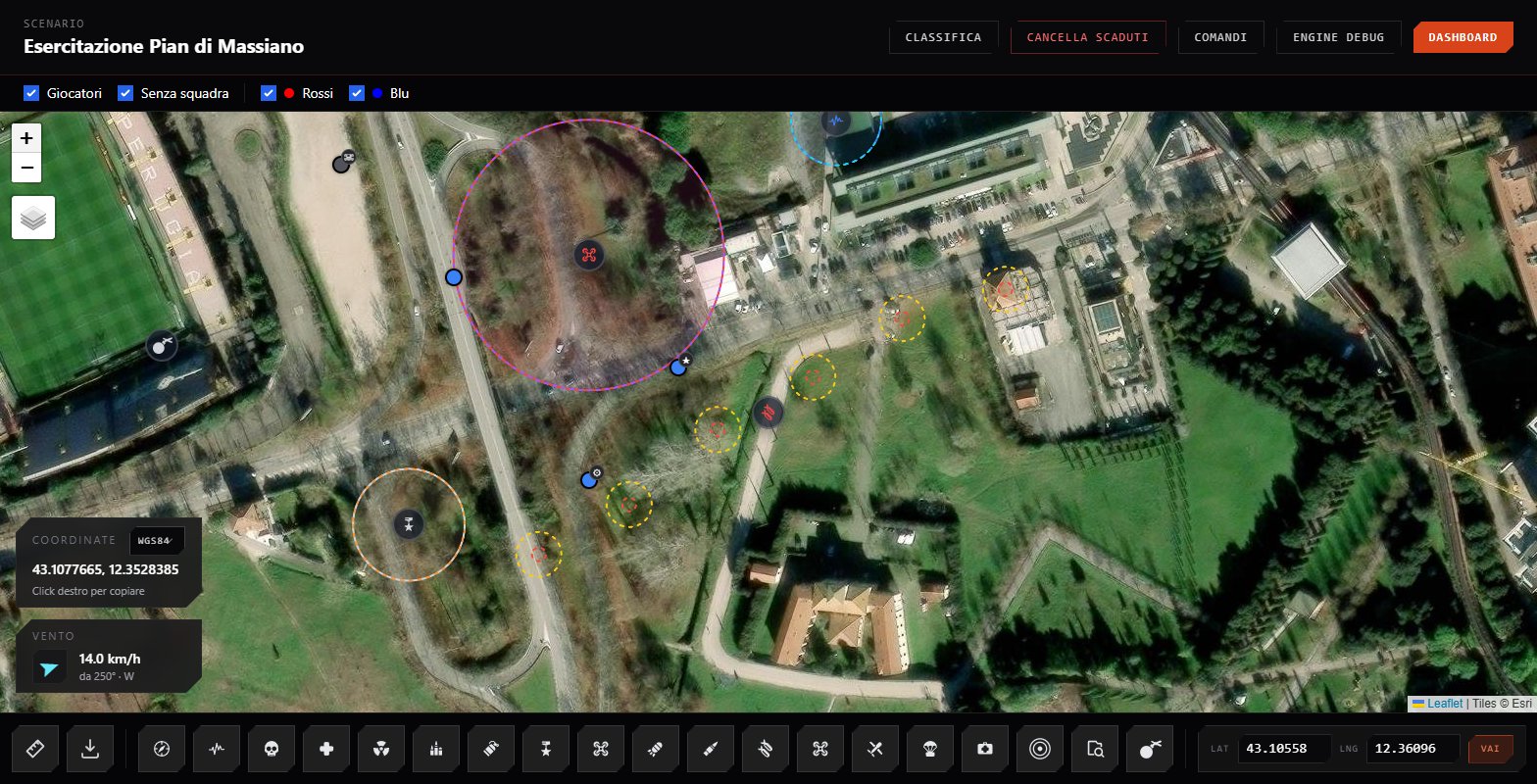
Regola d’oro delle esplosioni: Le bombe non hanno amici. Se un caposquadra chiama l’artiglieria e ci finisce sotto, salterà in aria insieme al suo team. EchoOne calcola i punti di impatto esatti al momento della creazione della zona, in modo che tutti (anche chi gioca offline) subiscano gli stessi effetti.
8. Scenario offline (Giocare senza internet)
Spesso nei boschi il telefono non prende. Nessun problema: spuntando Scenario Offline nelle impostazioni dello scenario, l’app dei giocatori scarica tutto lo scenario (zone, orari e posizioni) prima di iniziare. La cartografia di sfondo non è compresa: ogni giocatore la scarica a parte nella app, dalla scheda Geo, voce Mappe offline, meglio prima di partire.
Con quella spunta lo scenario si gioca solo offline. I giocatori non devono fare niente di speciale e non possono scegliere: appena si collegano, l’app scarica lo scenario, passa in modalità offline e ci resta, e nella scheda EchoOne lo stato dice Scenario Offline. Sulla tua mappa, nella barra in basso, compare l’avviso Scenario offline con il numero di tipi di zona nascosti.
I giocatori possono scaricare lo scenario appena hanno il codice squadra, anche giorni prima e anche senza headset: basta il telefono con la rete. Nell’app aprono la scheda EchoOne (l’icona satellite, che c’è anche nella prima schermata, quella per collegare l’headset), scrivono nel profilo il codice squadra e premono Salva profilo. Da quel momento, finché lo scenario non finisce, l’app non manda più niente a EchoOne: quando trova rete lo usa solo per riscaricare lo scenario.
Per lo stesso motivo in uno scenario offline i giocatori non compaiono sulla tua mappa.
Cosa cambia quando giochi offline?
- —Sulla tua mappa di regia spariranno le zone Ricognizione, Drone, UAV, Cassa Munizioni e PMA. Il motivo è semplice: senza un server centrale a gestire i dati in tempo reale, i telefoni non possono dirsi a vicenda chi ha visto chi, o quante casse sono rimaste.
- —Tutte le erogazioni delle zone diventano automaticamente “illimitate”.
- —Il raggio della “Battle Royale” e le zone d’impatto dei mortai funzionano come online: li calcola il telefono con lo scenario scaricato.
Come funzionano gli obiettivi offline?
Il Disinnesco funziona normalmente. Per l’Intelligence, invece, le risposte corrette non vengono incluse nel file di download (per evitare che vengano hackerate). Il giocatore risponderà alle domande, l’app gli darà un codice di riepilogo (es: 1:C 2:A) e dovrà comunicartelo via radio. Sarai tu, dalla regia, ad assegnare i punti.
Consiglio fondamentale: Finisci di preparare lo scenario prima di dare i codici ai giocatori. A chi lo ha già scaricato le modifiche fatte dopo arrivano da sole, ma solo quando il suo telefono trova rete: l’app lo riscarica all’avvio e poi ogni pochi minuti. Se cambi qualcosa all’ultimo momento e in campo non prende, chiedi ai giocatori di aprire l’app dove c’è rete prima di entrare. Inoltre, giocando offline, tu non vedrai i giocatori sulla mappa e la classifica non si aggiornerà da sola.
9. Durante la partita
Con la mappa aperta vedrai i giocatori muoversi. Cliccando sul pallino di un giocatore, aprirai la sua scheda personale: potrai vedere in diretta quanta vita e armatura ha, quante volte è morto, i suoi respawn e perfino disegnare sulla mappa la Traccia del percorso che ha fatto.
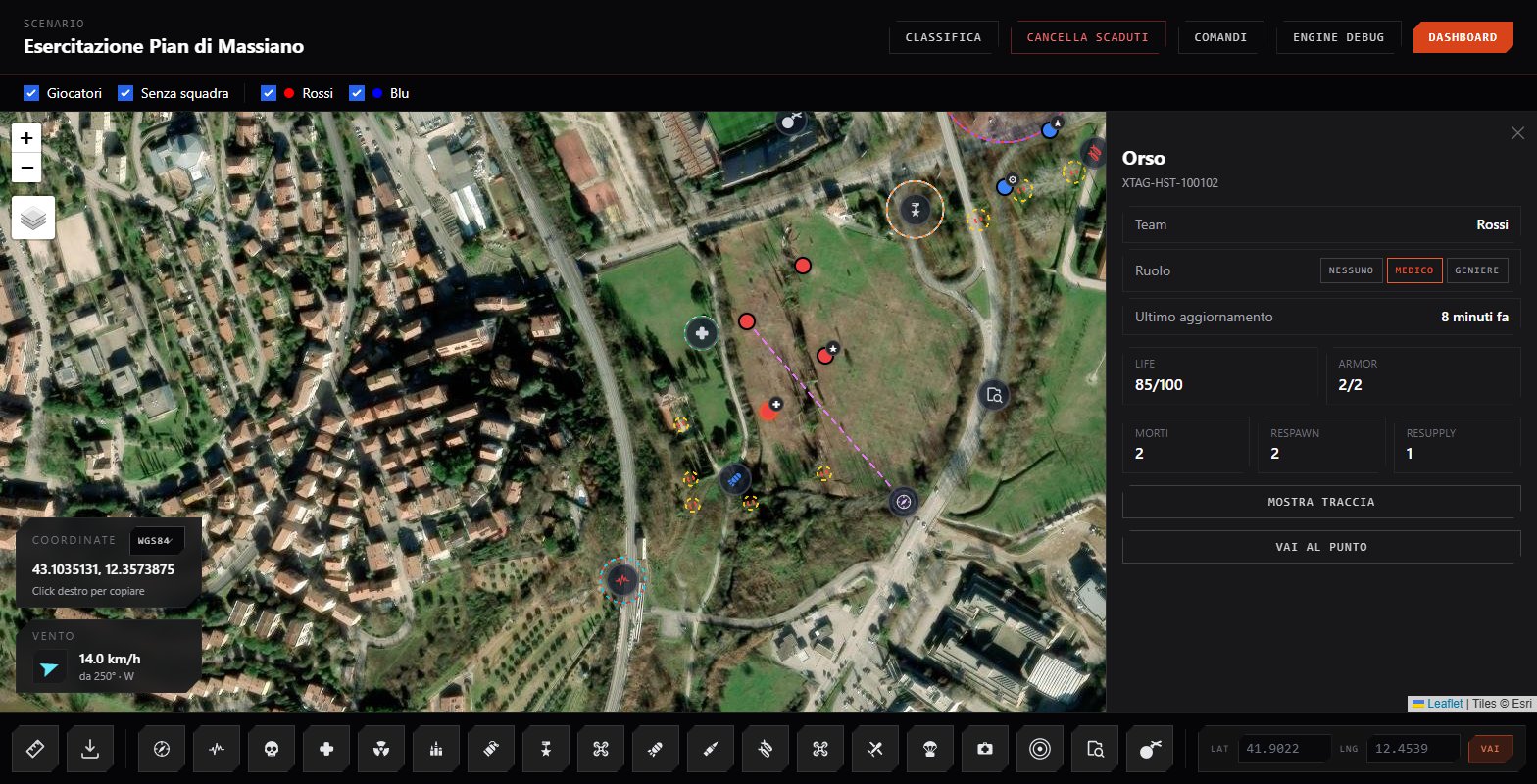
La traccia
La traccia parte nascosta, così la mappa resta pulita. Per vederla apri la scheda del giocatore e clicca Mostra traccia: comparirà una linea arancione con la strada che ha fatto. Lo stesso tasto, che ora dice Nascondi traccia, la toglie. Serve anche a partita finita: i giocatori usciti restano salvati con la loro traccia, e Cancella scaduti toglie solo le zone.
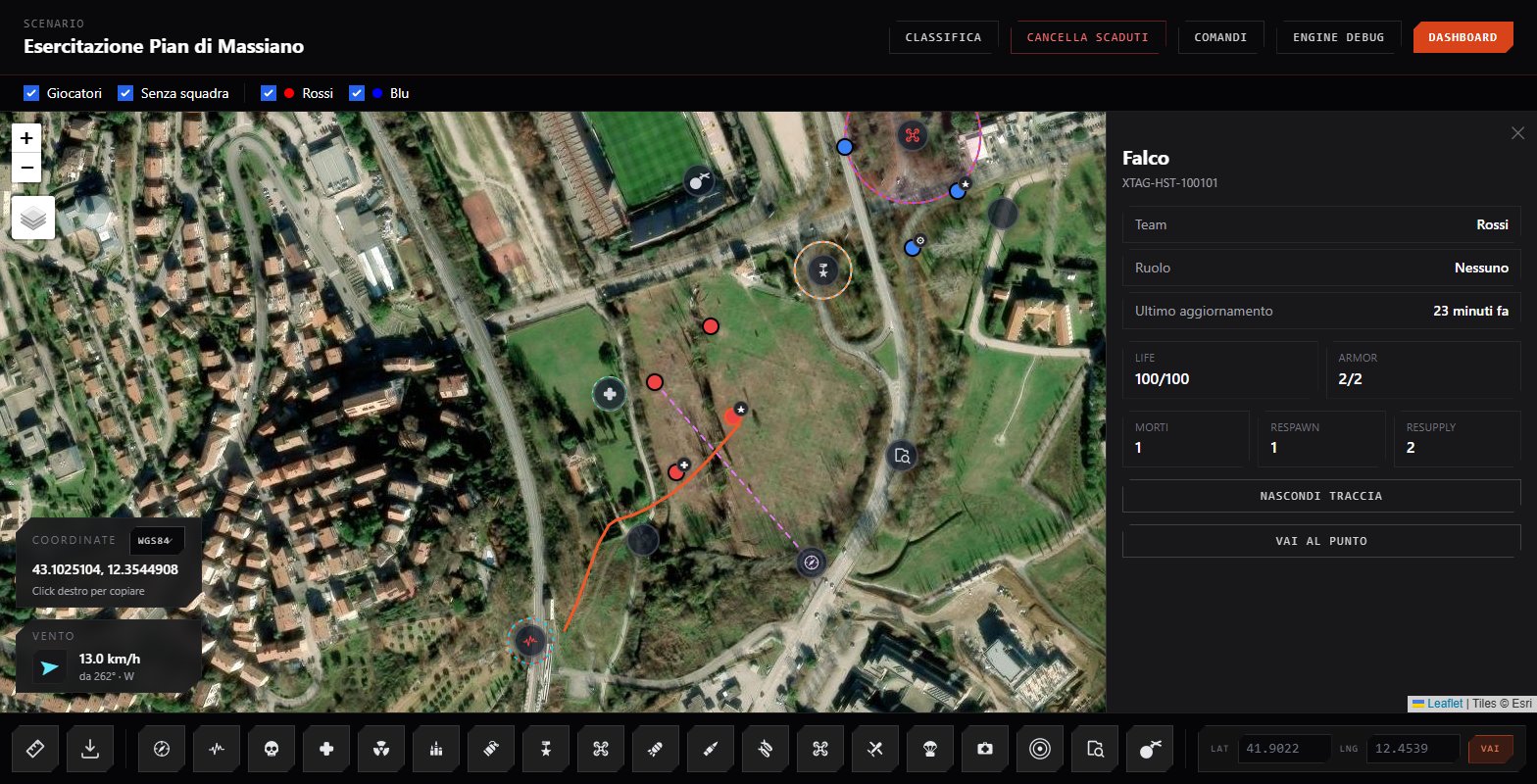
Il comando “Vai al punto”
Vuoi mandare un giocatore in una posizione senza usare la radio?
Clicca il giocatore.
Clicca Vai al punto nel suo pannello.
Clicca un punto sulla mappa.
Sulla mappa comparirà una linea tratteggiata fucsia dal giocatore alla destinazione, e il telefono del giocatore vibrerà, mostrandogli la destinazione e la distanza rimanente.
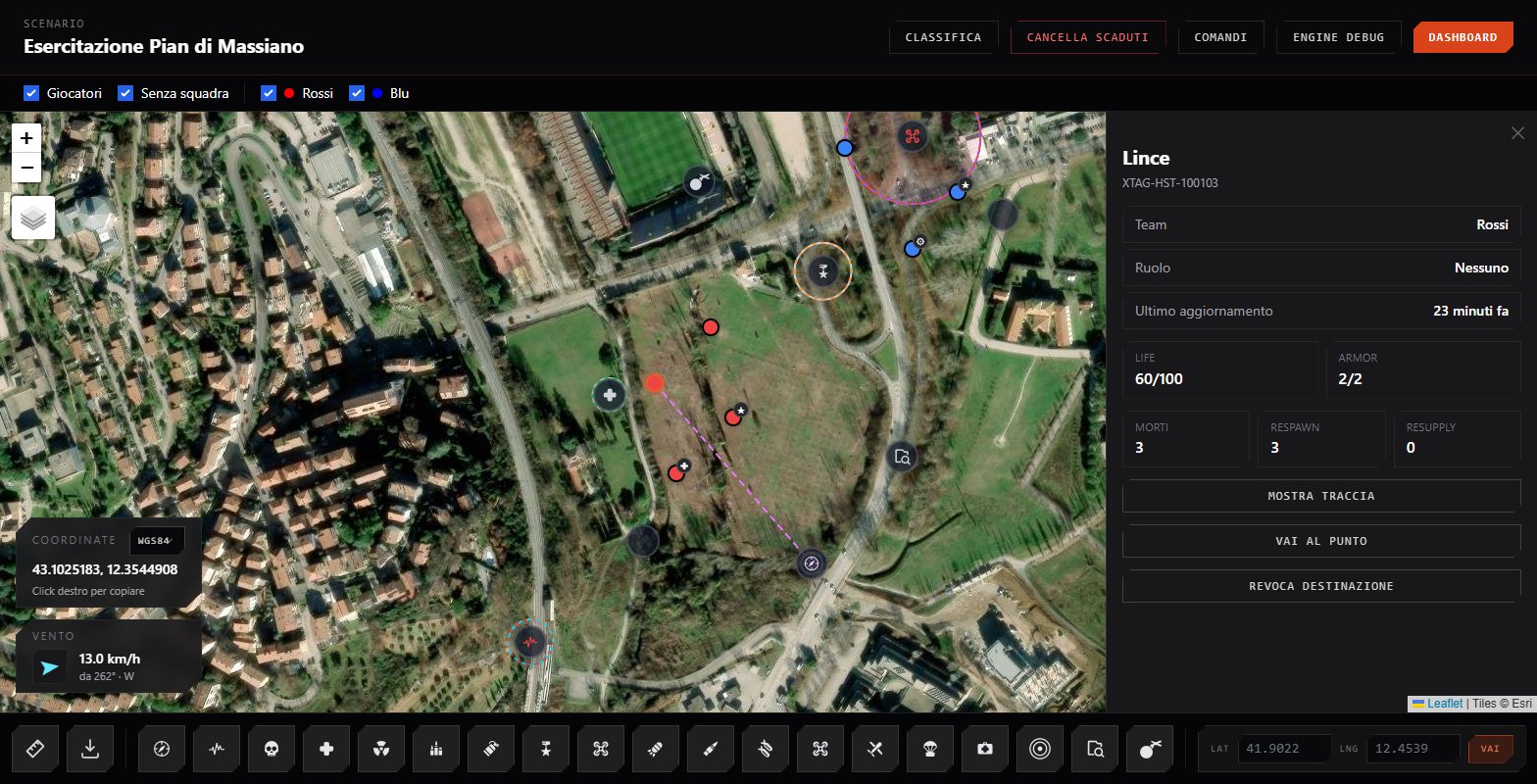
Dopo il clic su Vai al punto il tasto diventa fucsia e dice Clicca il punto sulla mappa: il clic successivo sulla mappa assegna la destinazione. Se ci ripensi, clicca di nuovo il tasto prima di toccare la mappa. Passando col mouse sul pallino fucsia leggi di chi è la destinazione.
Nota: puoi dare un solo ordine per volta. L’ordine arriva con la prima sincronizzazione utile, quindi richiede internet. Se clicchi su “Revoca destinazione”, l’ordine sparisce.
Medico e Geniere (tramite App)
Un giocatore diventa Medico (simbolo ✚) o Geniere (simbolo ⚙) entrando in partita col codice medico o col codice geniere della sua squadra (punto 4). Non gli servono dispositivi speciali. Sulla mappa lo riconosci dal simbolo, e nel suo pannello alla riga Ruolo. Resta medico o geniere finché non rientra con un altro codice. Quanti ce ne possono essere per squadra lo decidi nelle impostazioni dello scenario (punto 2).
Se togli la spunta Medici (o Genieri) a partita iniziata, negli scenari online chi era medico perde il ruolo al primo aggiornamento della sua app e resta in partita come giocatore semplice; da quel momento il suo QR non vale più. Negli scenari offline invece chi ha già scaricato lo scenario resta medico fino alla fine.
Sulla sua app comparirà il pulsante “Il mio QR”. Quando un compagno morto (o senza munizioni) inquadra il suo QR code, verrà rianimato o rifornito.
- —Funziona solo per i compagni di squadra a meno di 25 metri.
- —Il QR cambia ogni minuto per evitare furbate (come mandare lo screen del codice sulla chat di squadra!).
- —Questa funzione va alla grande anche offline.
10. Resoconto
Il pulsante Resoconto in alto apre una schermata da tenere su un secondo monitor. Si aggiorna da sola ogni dieci secondi e ha tre viste: Squadre con il punteggio dei team, Giocatori con i punti e le statistiche di ognuno (morti, da quale squadra è stato eliminato, tempo di gioco, ecc.) e Timeline, cioè tutto quello che è successo in ordine di tempo: danni, eliminazioni, domini, obiettivi, zone chiamate dal campo, medici, ingressi e uscite. La timeline si può filtrare per squadra, per tipo o per nome.
Con Esporta Excel scarichi un file con tre fogli, uno per vista. Nella timeline c’è anche il totale progressivo dei punti di ogni squadra. I punti restano alla squadra con cui sono stati fatti, anche se poi un giocatore passa a un’altra.
In uno scenario Airsoft, ogni volta che un giocatore preme Sono stato colpito nella timeline compare Colpito (dichiarato) con l’ora esatta. Nella vista Giocatori c’è la colonna Colpi dichiarati, e nella vista Squadre il riquadro Premio onestà con chi ha premuto il tasto più volte (se sono a pari merito, tutti). Premio e colonna ci sono anche nell’Excel.
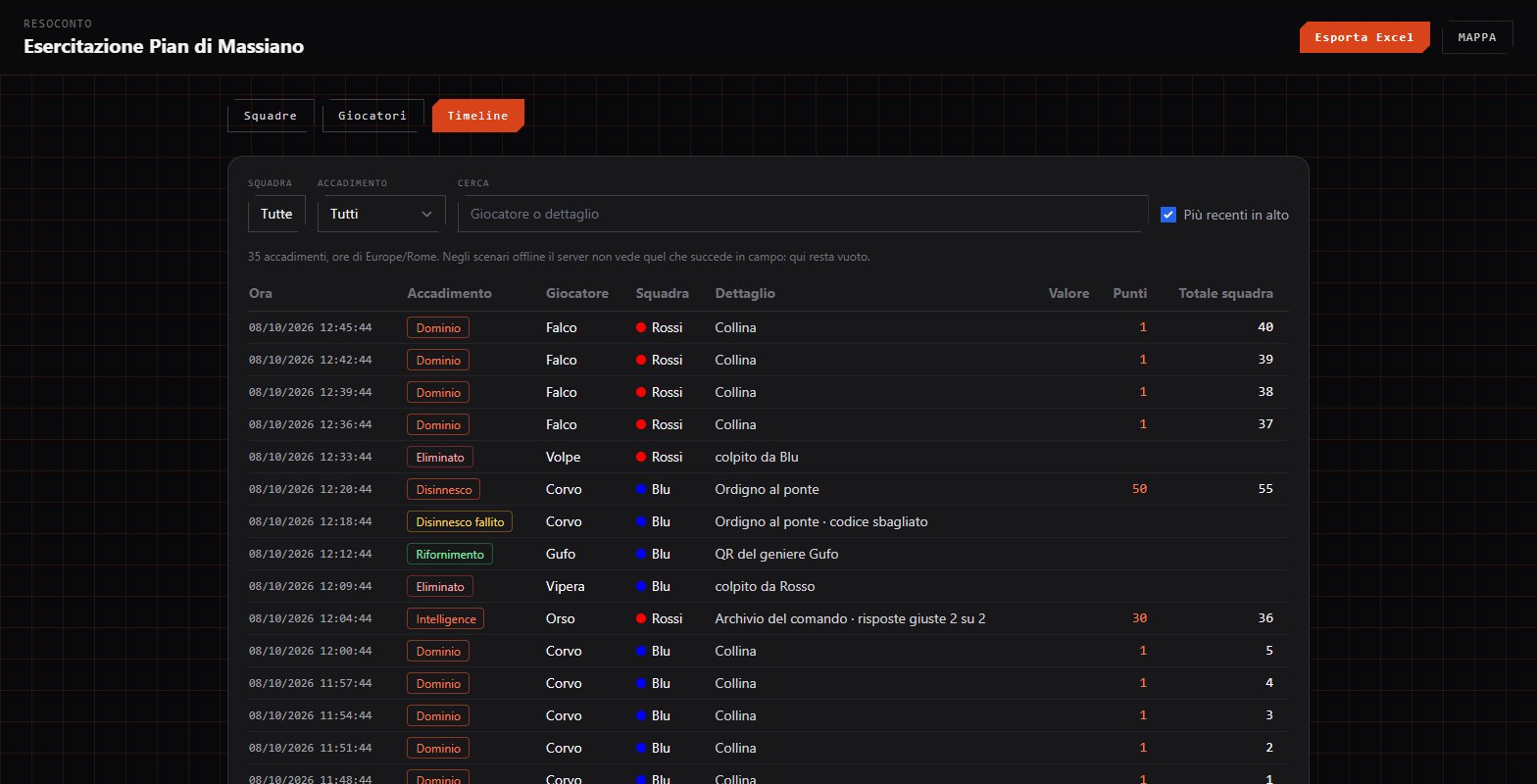
Nota: Se non hai inserito zone Obiettivo, Disinneschi o Intelligence, è normale che la classifica squadra rimanga a zero! Negli scenari offline il server non vede quello che succede in campo, quindi anche la timeline resta vuota.
11. Field Console
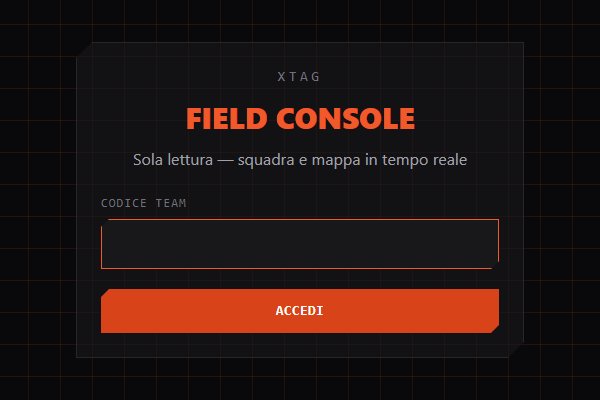
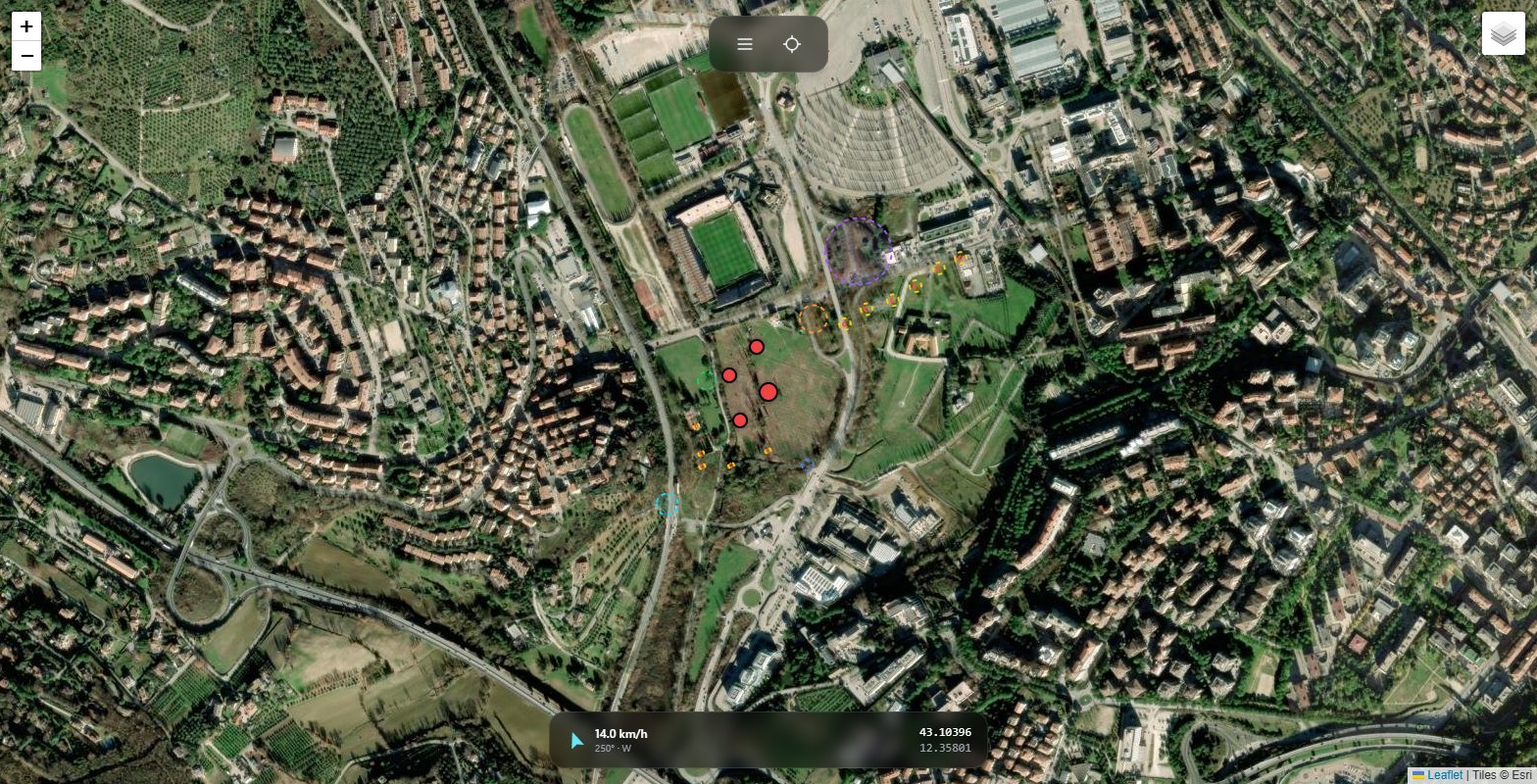
È una versione “leggera” della mappa pensata per chi sta sul campo ma non gioca (es. arbitri o fotografi). Vi si accede da browser usando solo il codice base della squadra (quello da caposquadra non funziona), senza fare login. Permette di vedere solo i giocatori di quel team e le zone attive a loro visibili, ma non permette di modificare nulla o chiamare comandi.
12. Problemi comuni (Troubleshooting rapido)
Assicurati che abbia messo il codice squadra nell’app, che abbia il GPS acceso e che prenda la rete. Controlla anche di non aver per sbaglio nascosto la sua squadra dalla tua barra dei filtri in alto.
Vuol dire che il suo telefono non manda segnali da oltre 30 minuti. Probabilmente ha chiuso l’app, non ha copertura internet o ha il telefono scarico.
Controlla quattro cose: gli orari di Inizio/Fine, l’Intervallo (forse esce dalla zona prima che scada il tempo per attivarsi), le Erogazioni (clicca sulla zona per vedere se sono esaurite) e la Visibilità (se è su Solo team selezionati, fa effetto solo alle squadre spuntate).
È quasi sicuramente un problema di Password di blocco. Hai inserito in EchoOne una password diversa da quella impostata nell’headset. Correggila o gioca con gli headset sbloccati.
Hai inserito “0” nel campo Erogazioni. Zero significa “zero utilizzi rimasti”. Per farla illimitata, devi lasciare il campo completamente vuoto.
Hai spuntato l’opzione “Scenario Offline” nei settaggi dello scenario. Senza rete, quelle funzionalità non esistono e vengono nascoste.
Ricorda che il campo Direzione usa i gradi bussola. Se scrivi 0 (o lasci vuoto), l’aereo arriverà da Sud puntando verso Nord.
Ha inserito il codice segreto del caposquadra al posto di quello base. Fagli cambiare codice dall’app: al primo aggiornamento tornerà soldato semplice.
Ha usato il codice medico (o geniere) della squadra. Per smettere deve rientrare col codice della squadra: al primo aggiornamento torna giocatore semplice. Il posto però resta suo: se ti serve un altro medico, alza il massimo nelle impostazioni dello scenario.
I posti da medico della sua squadra sono pieni, oppure nello scenario i medici non sono attivi. Controlla la spunta Medici e il massimo nelle impostazioni dello scenario. I posti sono a consumo: chi è stato medico tiene il posto anche se esce con Scollega o rientra col codice della squadra. Se ne serve un altro, alza il massimo. Per il geniere vale lo stesso.
Hai trovato un errore in questa guida o ti serve qualcosa che non è spiegato?
Scrivici